「Claudeのプロジェクトは、お金を払っている人だけの機能」と思っていませんか?実は、無料のプランでも5つまで作れます(公式ヘルプ。2026年11月26日に確認)。
プロジェクトを1つ作っておくと、毎回のチャットで「僕のブログはこういう文体で、読者はこういう人で…」と説明し直す手間がなくなります。この記事では、Claudeのプロジェクトとは何か、作り方、何を入れればいいかを順番に説明します。
いまは「新しいプロジェクト(ベータ版。お試しで公開している段階)」も出てきていて、少しややこしくなっています(2026年11月26日時点)。あなたの画面がどちらなのかの見分け方も、途中で書きました。
Claudeのプロジェクトとは:資料と指示を入れておける、仕事ごとの作業場所
Claudeのプロジェクトとは、資料と指示をまとめて入れておき、その中で何本もチャットができる作業場所です。公式ヘルプでは「独立したワークスペース」と説明されていて、プロジェクトごとにチャットの履歴とナレッジベース(資料の置き場所)を持ちます。
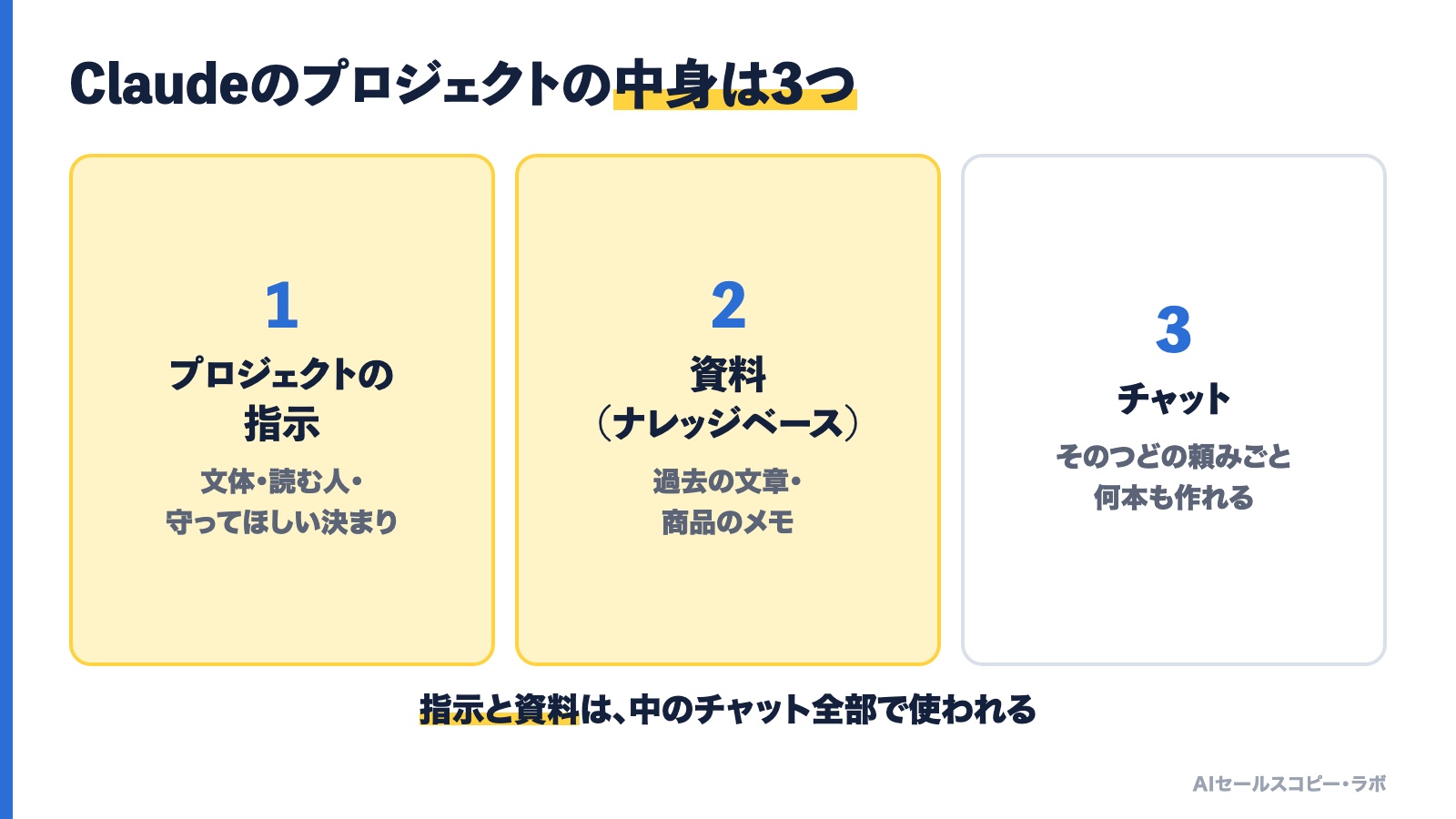
中身は3つです。
| 中身 | 何を入れるか | どう使われるか |
|---|---|---|
| プロジェクトの指示 | 文体、読む人、守ってほしい決まり | そのプロジェクトの中のチャット全部で使われる |
| 資料(ナレッジベース) | 過去の文章、商品のメモなどのファイルや文章 | そのプロジェクトの中のチャット全部で使われる |
| チャット | そのつどの頼みごと | プロジェクトの中に何本も作れる |
ふつうのチャットとの違いは、「毎回の説明が要るかどうか」です。
| ふつうのチャット | プロジェクトの中のチャット | |
|---|---|---|
| 資料 | 使うたびに貼る・添付する | 一度入れておけば、中のチャット全部で使われる |
| 文体や決まり | 毎回書く | 「プロジェクトの指示」に一度書く |
| 向いている用事 | 1回きりの質問 | ブログ・メルマガなど、同じ条件でくり返し書くもの |
Claudeにまだ登録していない人は、先に「Claudeの使い方」で、登録から最初のお願いまでを済ませてください。プロジェクトは、そのあとで間に合います。
Claudeのプロジェクトは無料で使える?プランごとの違い
プロジェクトは、無料のプランを含めて、どのプランでも使えます。無料の場合は、作れる数が5つまでです(2026年11月26日時点)。
| プラン | プロジェクト | 違い |
|---|---|---|
| Free(無料) | 最大5つ | 資料が増えたときの検索の仕組み(RAG)は使えない |
| Pro・Max・Ultra(有料・個人) | 使える | 資料が多くなると、自動で検索の仕組み(RAG)に切り替わり、入れられる量が最大10倍に広がる |
| Team・Enterprise(組織向け) | 使える | 上に加えて、組織のメンバーとプロジェクトを共有できる |
出典:公式ヘルプ「プロジェクトとは何ですか?」「プロジェクト向けRAG」(どちらも2026年11月26日に確認)。
RAG(ラグ)は、入れた資料を全部いっぺんに読むのではなく、質問に関係する所だけを探して読む仕組みです。公式ヘルプによると、有料プランで資料が増えたときに自動で切り替わり、設定は要りません。
ブログ用に過去記事を数本、商品のメモを1枚、という使い方なら、まずは無料で試せます。有料プランの金額は「Claudeの料金」にまとめています。
あなたの画面はどっち?「今のプロジェクト」と「新しいプロジェクト(ベータ版)」
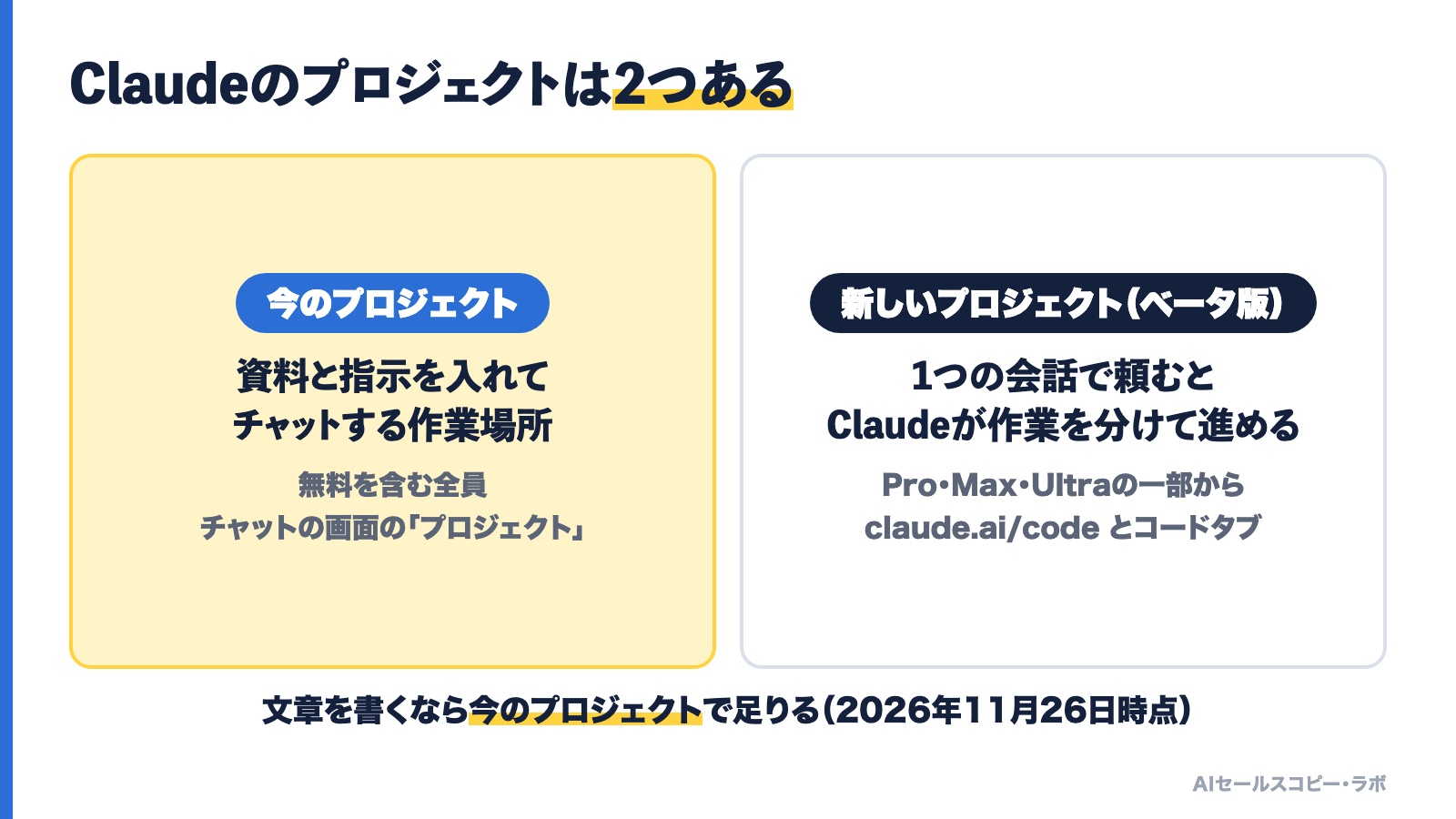
2026年11月26日の時点で、Claudeのプロジェクトには2つの形があります。この記事で説明しているのは「今のプロジェクト」のほうで、無料の人が見ているのは、こちらです。有料でも、チャットの画面で使っている人の多くはこちらです。
| 今のプロジェクト | 新しいプロジェクト(ベータ版) | |
|---|---|---|
| ひとことで | 資料と指示を入れて、その中でチャットする作業場所 | プロジェクトが1つの会話になり、頼んだ作業をClaudeが複数のスレッド(作業の列)に分けて、クラウドで進める |
| 使える人 | 無料を含む全員 | Pro・Max・Ultraの一部(Claude Codeを使う人から順に) |
| 出てくる場所 | チャットの画面の「プロジェクト」 | claude.ai/code のサイドバーと、デスクトップアプリのコードタブの「プロジェクト」 |
| 向いている用事 | 同じ条件でくり返し書く文章 | いくつもの作業を並行して任せる仕事(プログラムの開発など) |
出典:公式ヘルプ「プロジェクトとは何ですか?」の「プロジェクトの新バージョン(ベータ版)」と、Claude Codeの公式ドキュメント(英語)。Claude Codeは、プログラムを書く人向けのClaudeの使い方です。
見分け方は、公式ヘルプの説明に沿うと次のとおりです。
- 無料で使っている → 今のプロジェクトです。新バージョンの対象は、いまのところPro・Max・Ultraの一部です
- 有料で、チャットの画面のプロジェクトを使っている → 今のプロジェクトのままの人が多いはずです。ただし公式ヘルプには、Pro・Max・Ultraの一部の人の既存のプロジェクトは、新バージョンへ移し始めたと書かれています。それ以外の既存のプロジェクトは今のバージョンのままで、提供が広がるにつれて移されるそうです
- claude.ai/code のサイドバーか、デスクトップアプリのコードタブに「プロジェクト」が出ている → 新バージョンが使える状態です。見当たらないときは「More」の中も見てください(公式ドキュメントの案内)
「そのうち移されるなら、今作っても無駄になる?」と心配になるかもしれません。公式ヘルプには、移るときに失われたり削除されたりするものはなく、指示・ファイル・チャットの履歴・スケジュール済みのタスクが一緒に移る、と書かれています。過去30日以内に使ったプロジェクトは、移す前にメールで知らせるそうです。
新バージョンはベータ版で、内容はこれから変わるかもしれません。僕はこの記事のために新バージョンの画面を開いていないので、使い心地は書いていません。文章を書くために使うなら、今のプロジェクトの使い方を覚えておけば足ります。
Claudeのプロジェクトの作り方:5ステップ
プロジェクトは、「プロジェクト」を開く → 新しく作る → 名前を付ける → 資料を入れる → 指示を書く、の5ステップで作れます。下の手順は、公式ヘルプ「プロジェクトを作成・管理するにはどうすればよいですか?」(2026年11月26日に確認)をもとにした流れです。ボタンの名前は、ヘルプの日本語の表記のまま書いています。この記事を書くときに画面を開いて確かめてはいないので、名前や並びが少し違うことがあります。
- 「プロジェクト」を開く:画面の左側にマウスを置いて「プロジェクト」を押します。claude.ai/projects を直接開いても同じです
- 「+ 新規プロジェクト」を押す:右上にあります
- 名前と説明を付ける:「ブログ用」「メルマガ用」のように、書くものが分かる名前にします
- 資料を入れる:プロジェクトのメインページの右側にあるナレッジベースで「+」を押し、ファイルや文章を足します
- 指示を書く:「プロジェクト指示を設定」を押し、文体や決まりを書いて「指示を保存」を押します
ここまでできたら、そのプロジェクトの中でチャットを始めます。
1つ注意があります。ステップ3の名前と説明は、Claudeには見えません(公式ヘルプに「Claudeはこれらの詳細にアクセスできない」とあります)。説明の欄に「読者は30代の会社員」と書いても、Claudeには伝わらないということです。Claudeに知っておいてほしいことは、ステップ5の指示か、ステップ4の資料に入れます。
すでに始めているチャットを、あとからプロジェクトに入れることもできます。公式ヘルプによると、チャット名の横の矢印から「プロジェクトに追加」を選びます。
プロジェクトに何を入れる?文章を書く人の「指示の型」と資料3つ
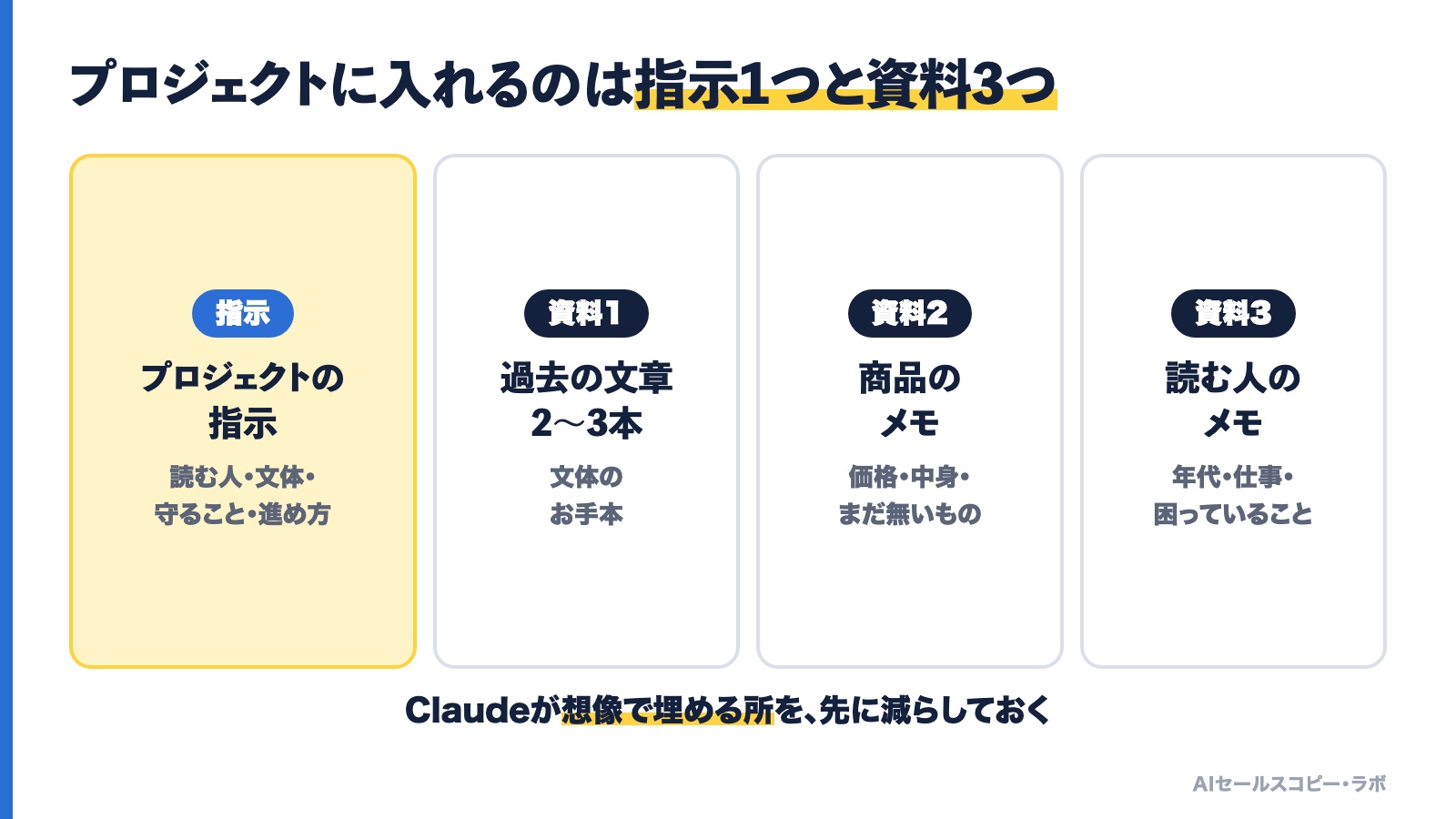
文章を書く人が最初に入れるのは、「プロジェクトの指示」1つと、資料3つです。Claudeは、あなたの読者も、商品も、いつもの書き方も知りません。知らないことは、想像で埋めるか、当たりさわりのない言葉で書くことになるので、先に渡しておきます。
入れる資料3つ
| 資料 | 中身 | なぜ要るか |
|---|---|---|
| 過去の文章 2〜3本 | 自分で書いて、気に入っている文章 | 文体のお手本になる。言葉で「やわらかく」と書くより、実物を見せたほうが伝えやすい |
| 商品のメモ | 名前、価格、中身、向いている人、向いていない人、まだ無いもの | Claudeが商品の中身を想像で書かないようにする |
| 読む人のメモ | 年代、仕事、いま困っていること | 誰に向けて書くかをそろえる |
商品のメモの「まだ無いもの」は、「購入者の感想はまだ無い」のように書いておく欄です。無い、とはっきり渡しておくための欄です。それでも、出てきた文章に感想や数が混ざっていないかは自分で確かめます。
ファイルの名前は「商品メモ.txt」「過去の文章_メルマガ.txt」のように、中身が分かるものにします。公式ヘルプ(RAGのページ)も、分かりやすいファイル名にするとClaudeが正しい情報を探しやすくなる、とすすめています。
コピペで使える「プロジェクトの指示」の型
下の型をコピーして、【 】の中だけ自分のことに書きかえて、ステップ5の欄に貼ります。
このプロジェクトは、【誰に向けた・何の文章か】を書くための場所です。

■ 読む人
【年代・仕事・いま困っていること】

■ 文体
・一人称は【僕/私】。です・ます調
・1文は【40】字くらいまで。1段落は2〜3文
・使わない言葉:【例:絶対、誰でも、かんたんに】

■ 守ること
・資料に書いていない数字・体験・お客様の声は書かない。足りないときは「ここは情報が足りません」と書く
・商品の事実は「商品メモ」、文体は「過去の文章」を見る

■ 進め方
・頼まれた文章だけを返す。前置きと解説は書かない
【 】は5か所あります。なかでも時間をかけて考えたいのは、「読む人」と「使わない言葉」の2か所です。ここはAIに決めてもらう所ではなく、あなたが決める所だからです。読む人の決め方に迷ったら、「ペルソナの作り方」の手順が使えます。
「守ること」の2行は、できればそのまま残してください。作り話を減らすために入れた行です。
この型は僕が作ったもので、公式のお手本ではありません。使ってみて、Claudeの返事が合わない所があれば、1行ずつ足したり消したりして育てていきます。
実演:同じ頼みごとを「頼みごとだけ」と「指示と資料つき」で比べる
同じ頼みごとを2通りでClaudeに送ったところ、今回は、商品の中身の書き方にはっきり差が出ました。指示と資料を付けたほうは、商品メモにある事実で書き出しを作りました。
先に、試し方を正直に書いておきます。
- プロジェクトの画面で試したものではありません。プロジェクトに入れるのと同じ「指示」と「資料」を、頼みごとの前に付けて送りました
- 送った先は、この記事を書く作業の中で呼び出したClaudeです。AとBのどちらにも、道具とファイルを使わないこと、ふつうのチャットのつもりでそのまま答えること、質問で返さないことを、頼みごとの前に書き添えています
- 商品とブログは、説明のために作った架空のものです
- 1回ずつ試した結果です。いつもこうなる、という話ではありません
頼みごとは、どちらも同じ1文です。
「平日5日ぶんの作り置きノート」という商品を紹介するメルマガの書き出しを、200字くらいで書いてください。Bに付けた指示は、上の型の【 】を埋めたものです。読む人は「30代の会社員。一人暮らし。自炊を始めても、平日は疲れて3日で外食に戻ってしまう」、一人称は「僕」、使わない言葉は「絶対、誰でも、かんたんに、魔法」にしました。
資料は2つ付けました(読む人のメモは、指示の「読む人」に書いたので付けていません)。1つは商品メモで、下のとおりです。もう1つは過去の文章(メルマガ2本)で、どちらも「こんばんは。ひとり台所です。」で始まる短い文章です。
商品名:平日5日ぶんの作り置きノート
形:PDF(全24ページ)
価格:980円(税込み)
中身:レシピ15品/日曜に90分で5日ぶんを作る段取り表/買い物リスト(スーパーの売り場の順)
使う道具:フライパン1つ、鍋1つ、保存容器5個
向いている人:一人暮らしで、平日の自炊が続かない会社員
向いていない人:家族の分を作りたい人、凝った料理を覚えたい人
まだ無いもの:購入者の感想、売れた数
A:頼みごとだけを送った場合
返ってきた書き出しは、次のとおりです(原文のまま。書き出しの前にあった2文の前置きと、最後にあった1行の作業の報告は省きました)。
日曜の夜、冷蔵庫を開けて
「明日からの晩ごはん、どうしよう」
と手が止まること、ありませんか。

仕事から帰って、
献立を考えて、買い物をして、作る。
いちばん疲れるのは、
じつは「考えること」だったりします。

今日ご紹介する
『平日5日ぶんの作り置きノート』は、
その「考える」を週末の1回で
終わらせるための一冊です。
Claudeは、このあとに次の注意書きも付けてきました。
商品の中身を見ていないので、「週末の1回で考え終える」という説明は商品名からの推測です。実物と違えば、最後の4行を差し替えてください。体験談や数字は入れていません。
読みやすい書き出しですが、商品の中身に触れているのは最後の1文だけで、それもClaude自身が「推測」と言っています。資料を渡していないので、商品名から想像するしかなかったのだと思います。
なお、Aは前置きで「1行20字以内の改行にしてあります」と書いていました。頼んでいない決まりなので、僕の作業環境の設定が影響しているようです。改行の形は、比べる対象から外して読んでください。
B:指示と資料を付けて送った場合
返ってきたのは、次の文章です(全文・原文のまま)。
こんばんは。ひとり台所です。
今週は、平日の夕飯の話をします。

自炊を始めても、平日は疲れて外食に戻ってしまう。そんな週、ありますよね。

今日は「平日5日ぶんの作り置きノート」を紹介します。日曜に90分で、5日ぶんを作るためのPDFです。

使う道具は、フライパン1つと鍋1つ、保存容器5個です。レシピは15品あります。買い物リストは、スーパーの売り場の順に並べました。
2つを並べて分かったこと
| 見た所 | A:頼みごとだけ | B:指示と資料つき |
|---|---|---|
| 商品の中身 | 最後の1文だけ。Claude自身が「商品名からの推測」と書いた | 日曜90分で5日ぶん・PDF・道具・レシピの数・買い物リストの並びに触れた |
| 数字 | 商品の中身の数字はなし(「週末の1回」は、Claudeが推測と書いた部分) | 6つ(90分・5日ぶん・フライパン1つ・鍋1つ・保存容器5個・15品)。6つとも商品メモにある |
| 書き出しのあいさつ | なし | 「こんばんは。ひとり台所です。」(過去の文章2本と同じ) |
| 前置き・解説 | 前置きが2文、注意書きが3文付いた | なし(頼んだ文章だけ) |
Bの数字を商品メモと1つずつ照らすと、6つとも合っていました。メモにない数字や、購入者の感想は出てきませんでした。
一方で、Bにも直す所はあります。指示に一人称は「僕」と書きましたが、Bの文章に一人称は1回も出てきません。価格の980円にも触れていません。入れたいなら、「2段落目で僕の話を1文入れて」「最後に価格を書いて」と続けて頼みます。
指示と資料は、文章を仕上げてくれる道具というより、Claudeが想像で埋める所を減らすための準備です。出てきた文章を読んで直す仕事は、プロジェクトを使っても残ります。
Claudeのプロジェクトでつまずきやすい4つのこと
使い始めにつまずきやすいのは、「チャットどうしの共有」「メモリ」「アーカイブ」「資料の古さ」の4つです。最初の3つは、公式ヘルプ「プロジェクトを作成・管理するにはどうすればよいですか?」に書かれている仕様です(2026年11月26日に確認)。
1. 同じプロジェクトでも、チャットどうしは中身を共有しない
プロジェクトの中のチャットAで話したことが、チャットBにそのまま引き継がれるわけではありません。公式ヘルプには、チャットの間で共有されるのは、ナレッジベースに追加された情報だけ、と書かれています。
チャットの中で決めたこと(「件名は20字以内にする」など)を次も使いたいなら、プロジェクトの指示か資料に書き足しておきます。次の項目のメモリが働いて覚えていることもありますが、必ず使ってほしいことは、指示か資料に書いておきます。
2. メモリは、プロジェクトごとに分かれている
メモリは、会話をまたいで前に話したことを覚えておく機能です。公式ヘルプによると、プロジェクトにはそれぞれのメモリがあり、ほかのプロジェクトのメモリは使われません。ただし、プロジェクトの外のチャットのメモリは一緒に使われます。
仕事の内容をほかと混ぜたくないときは、プロジェクトのページのメモリの所で「アカウントメモリを使用」をオフにすると、完全に分けられます。
3. アーカイブしたプロジェクトは、そのままでは削除できない
アーカイブは、使い終わったプロジェクトを一覧の下にしまっておく機能です。公式ヘルプによると、アーカイブしたプロジェクトは削除できず、消したいときは先にアーカイブを解除します。
無料のプランは5つまでなので、数がいっぱいになったら、アーカイブしたものを解除してから削除する、という順番になります。アーカイブしたプロジェクトが5つの数に入るかどうかは、ヘルプに書かれておらず、確かめていません。
4. 資料は、入れたときのまま
これは仕様というより、使い方の注意です。商品の価格や中身を変えたのに、プロジェクトの商品メモが前のままだと、Claudeは前の内容で書きます。
商品メモの1行目に「2026年11月26日に書いた」のように日付を入れておくと、古くなったことに自分で気づきやすくなります。
Claudeのプロジェクトについてのよくある質問
プロジェクトとスキルは、何が違いますか?
プロジェクトは資料と指示を置いておく場所で、スキルは作業の手順をまとめておく仕組みです。どちらか片方を選ぶものではなく、両方いっしょに使えます。くわしい違いは「Claudeのスキルとは」に書きました。
プロジェクトは、いくつ作るのがいいですか?
最初は1つで十分です。ブログ用、メルマガ用、セールスコピー用のように、読む人や文体が変わる所で分けていくと、指示が短く済みます。無料のプランは5つまでなので、書くものごとに1つずつ、が目安になります。この分け方は僕の提案で、公式の決まりではありません。
新しいプロジェクト(ベータ版)は、無料でも使えますか?
2026年11月26日の時点では、使えません。公式ヘルプによると、新バージョンはPro・Max・Ultraの一部の人に、ベータ版として順番に提供されています。無料の人が使えるのは、この記事で説明した今のプロジェクトです。
プロジェクトを人と共有できますか?
共有できるのは、TeamとEnterprise(組織向けのプラン)です。公式ヘルプによると、組織のメンバーに「表示可能」か「編集可能」の権限を付けて共有します。公式ヘルプの見出しも「TeamおよびEnterpriseプランのみ」となっています。
まとめ:Claudeのプロジェクトは、まず1つ作って指示と資料を入れる
- Claudeのプロジェクトは、資料と指示を入れておき、その中でチャットができる作業場所。無料でも5つまで作れる(2026年11月26日時点)
- 作り方は、「プロジェクト」を開く → 新しく作る → 名前を付ける → 資料を入れる → 指示を書く、の5ステップ
- 名前と説明はClaudeに見えない。知っておいてほしいことは、指示か資料に入れる
- 文章を書く人が入れるのは、指示の型と、資料3つ(過去の文章・商品のメモ・読む人のメモ)
- 今回の実演では、指示と資料を付けたほうだけが、商品メモにある事実で書き出しを作った。出てきた文章を読んで直す仕事は残る
- 新しいプロジェクト(ベータ版)は、Pro・Max・Ultraの一部から。文章を書くなら、今のプロジェクトで足りる
プロジェクトを1つ作ったら、資料の「過去の文章」をどう選んで、どう見せるかで、返ってくる文章が変わってきます。お手本の渡し方は「Claudeで文章作成するコツ」にまとめたので、次に読んでみてください。