Claudeに文章を頼むたびに、「読者は30代の会社員で」「語尾はです・ますで」「1文は短く」と、同じ指示を貼り直していませんか?
貼り忘れた日は、いつもと違う調子の文章が返ってくる。指示のメモがどこにあるか探すところから始まる。地味ですが、毎回これをやるのは手間ですよね。
その手間を減らせるのが、Claudeのスキルです。
この記事では、Claudeのスキルとは何か、プロジェクトとどう違うのか、どう使うのかを順番に説明します。後半では、ブログの下書きを例に、文章用の自分専用スキルを5ステップで作ります。コピーして使えるひな形も置いておきます。
Claudeのスキルとは「手順とルールをまとめた指示書のフォルダ」
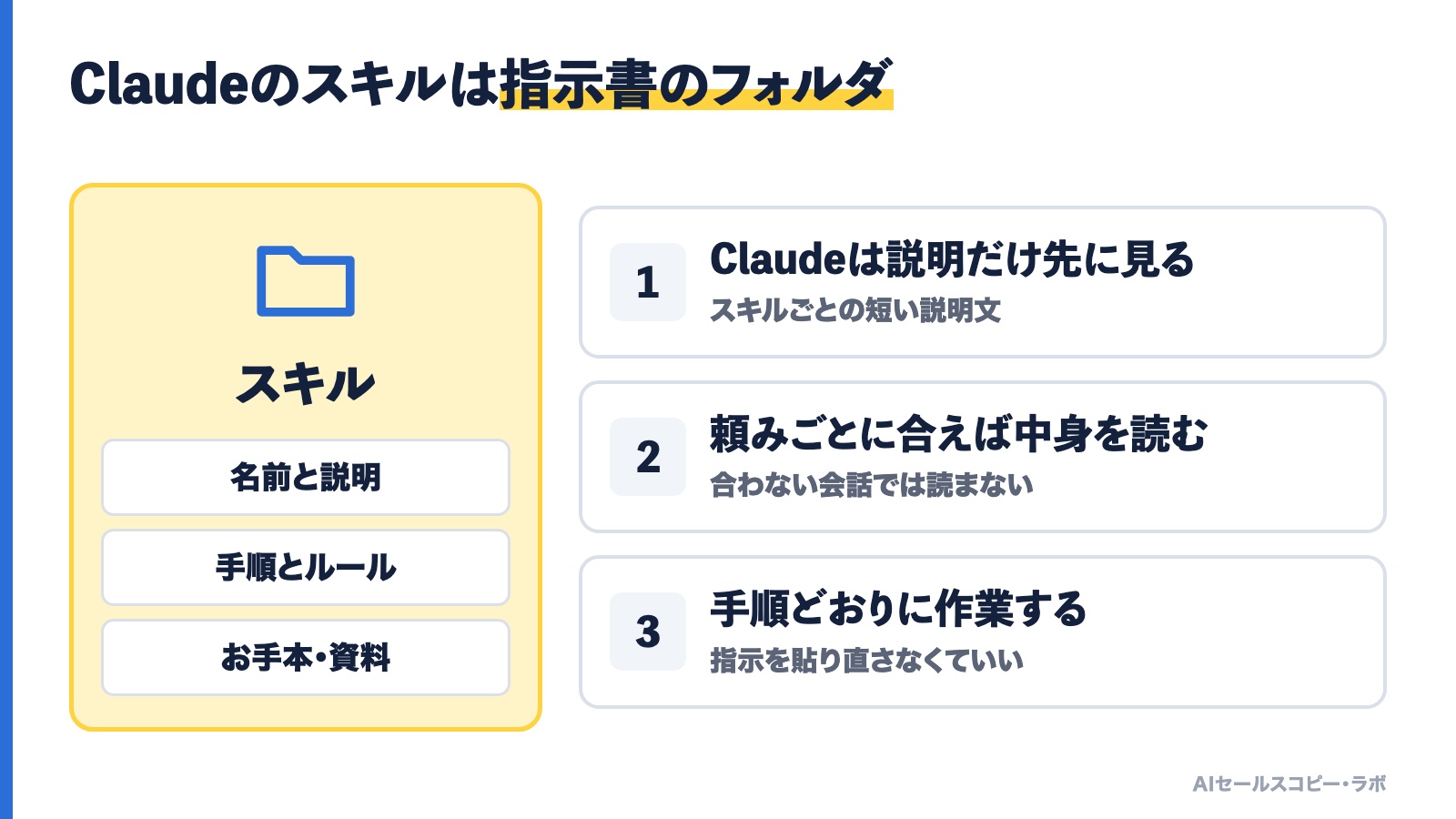
Claudeのスキル(Skills)とは、ある作業の手順とルールをまとめてClaudeに渡しておける機能です。中身は、指示を書いたファイルが入ったフォルダです。
Anthropic(Claudeを作っている会社)の公式ヘルプは、スキルを、Claudeが必要に応じて読み込む、指示・スクリプト・資料のフォルダだと説明しています(What are Skills?)。
大事なのは、いつも全部が読まれるわけではない点です。
Claudeはまず、スキルごとの短い説明文だけを見ます。あなたの頼みごとがその説明に合うと判断したときに、中の指示を読みます。
そのため、スキルを10個入れても、関係のない会話のじゃまになりにくい作りになっています。
スキルは大きく2種類あります。
| 種類 | 作る人 | 例 |
|---|---|---|
| Anthropicのスキル | Anthropic | Excel・Word・PowerPoint・PDFのファイル作成 |
| カスタムスキル | あなた | 「ブログの下書きを書く」「メルマガを書く」など、自分の作業 |
この記事で作るのは、下のカスタムスキルです。
公式ヘルプによると、スキルは無料プランを含む各プランで使えます(2026年11月時点)。ただし「コード実行とファイル作成」の機能をオンにする必要があります。なお、Claudeの無料プランには、5時間ごと・週ごとに使える量の上限があります(Claudeの料金ページ)。まずは1つ作って試すところから始めてください。
スキルとプロジェクトの違い:いつ読まれるかが違う
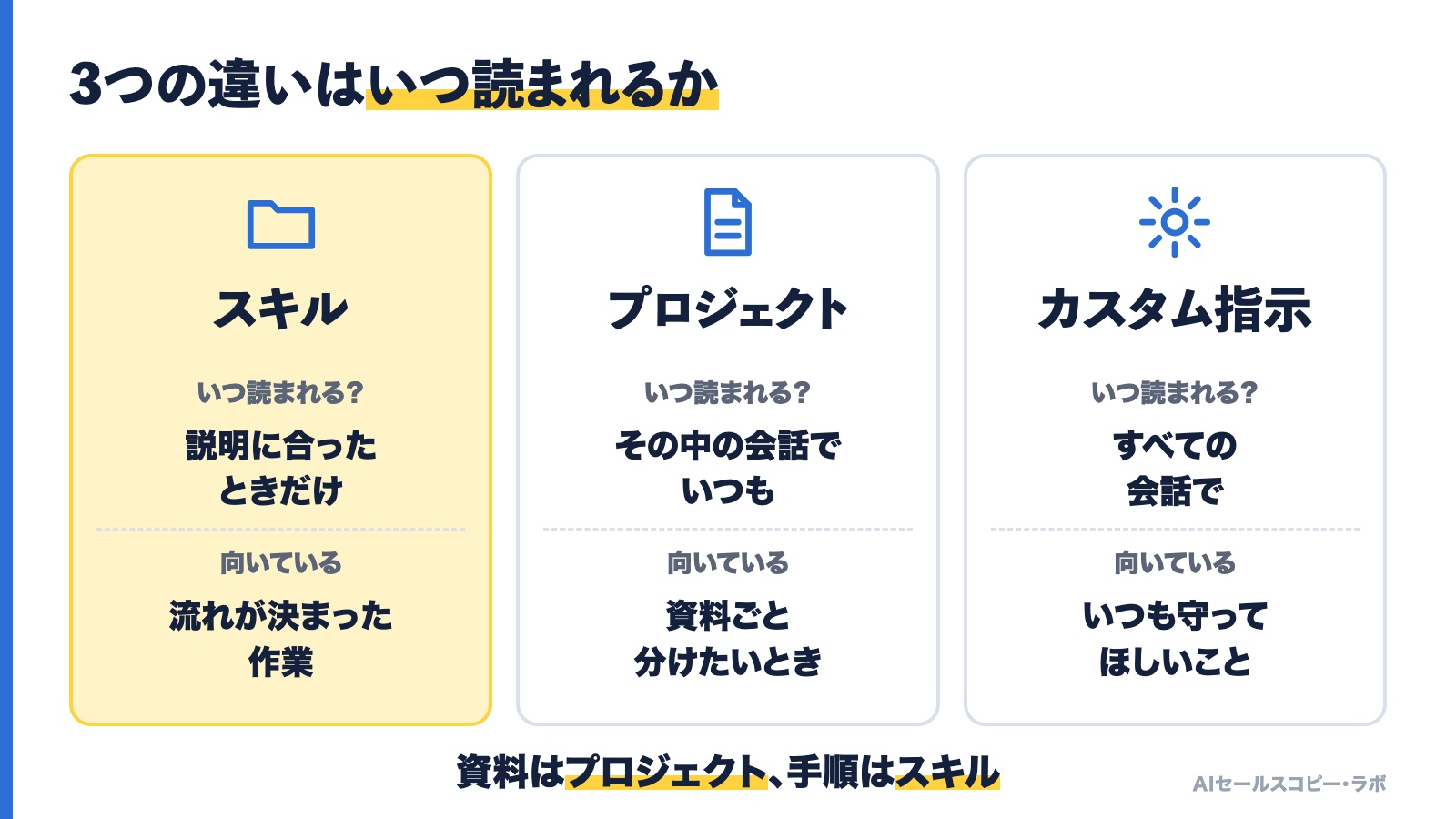
スキルは「その作業のときだけ」読まれ、プロジェクトは「その中の会話でいつも」読まれます。似た機能がもう1つあるので、表で並べます。
| 機能 | いつ読まれるか | 向いている使い方 |
|---|---|---|
| スキル | 頼みごとがスキルの説明に合ったときだけ | 「下書きを書く」「校正する」など、流れが決まった作業 |
| プロジェクト | そのプロジェクトの中の会話でいつも | ブログ用・メルマガ用など、資料ごと分けたいとき |
| カスタム指示 | すべての会話で | 「敬語で答えて」など、いつも守ってほしいこと |
迷ったら、こう考えてください。
- 資料を置いておきたい → プロジェクト
- 手順を覚えさせたい → スキル
たとえば「僕のブログの過去記事30本」は資料なので、プロジェクトに置きます。「ブログの下書きは、まず構成を出して、OKが出たら本文を書く」は手順なので、スキルにします。
どちらか1つを選ぶものではありません。資料はプロジェクトに、手順はスキルに、と分けて持っておけます。
プロジェクトの作り方や、お手本の渡し方は「Claudeで文章作成するコツ」にまとめています。
Claudeのスキルの使い方:オンにして、いつも通り頼むだけ
スキルは、オンにしておけば、Claudeが頼みごとに合わせて自分で使います。呼び出すための決まった言葉を覚える必要はありません。
最初にやることは3つです。左メニューの名前は、2026年11月17日時点の、パソコンのブラウザ版で確かめたものです。設定の項目名は公式ヘルプの英語名を訳しているので、日本語の画面では少し違うかもしれません。Claudeの画面はよく変わるので、見つからないときは公式ヘルプ(Using Skills in Claude)を見てください。
- 「コード実行とファイル作成」(Code execution and file creation)をオンにする:設定(Settings)の「機能」(Capabilities)にあります。新しい設定画面では「Create and edit files」という名前になっています。名前に「コード実行」とありますが、あなたがプログラムを書くわけではありません
- スキルの一覧を開く:左のメニューの「プラグイン」を開き、上の「Skills」を選びます
- いつも通り頼む:たとえば「この内容をWordファイルにして」と頼むと、Claudeがファイル作成のスキルを使います
使ってほしいスキルが決まっているときは、「〇〇のスキルを使って」と名前を出して頼むと、使われやすくなります。
一覧に並んだスキルは、スイッチでオン・オフを切り替えられます。オフにしたスキルは、Claudeが使わなくなります。
作る前に決める3つ:スキルは「あいまいな指示」もそのまま保存する
スキルを作る前に、「誰に・どんな調子で・どんな順番で書くか」を決めてください。スキルは指示を保存する入れ物です。入れる指示があいまいなら、あいまいな文章が毎回返ってくるだけです。
決めるのは次の3つです。
| 決めること | 例 | くわしい記事 |
|---|---|---|
| 誰に書くか(読者) | 副業を始めたい30代の会社員 | ペルソナの作り方 |
| どんな調子で書くか(文体) | です・ます調。1文は40字まで。むずかしい言葉は言い換える | 文章の書き方の基本 |
| どんな順番で進めるか(手順) | 構成を出す → 確認 → 本文を書く | この記事のステップ2 |
とくに3つ目の「手順」が、スキルならではの部分です。
文体だけなら、プロジェクトの指示文でも足ります。「途中で1回止まって確認を取る」「最後にチェックしてから出す」のような流れを覚えさせたいときに、スキルが役に立ちます。
僕はメルマガの文体と書く手順を、Claudeのスキルにまとめて使っています。お手本やルールを毎回貼らなくていいので、書き始めるまでがかなりラクになりました。
自分用スキルの作り方5ステップ(ブログの下書きを例に)
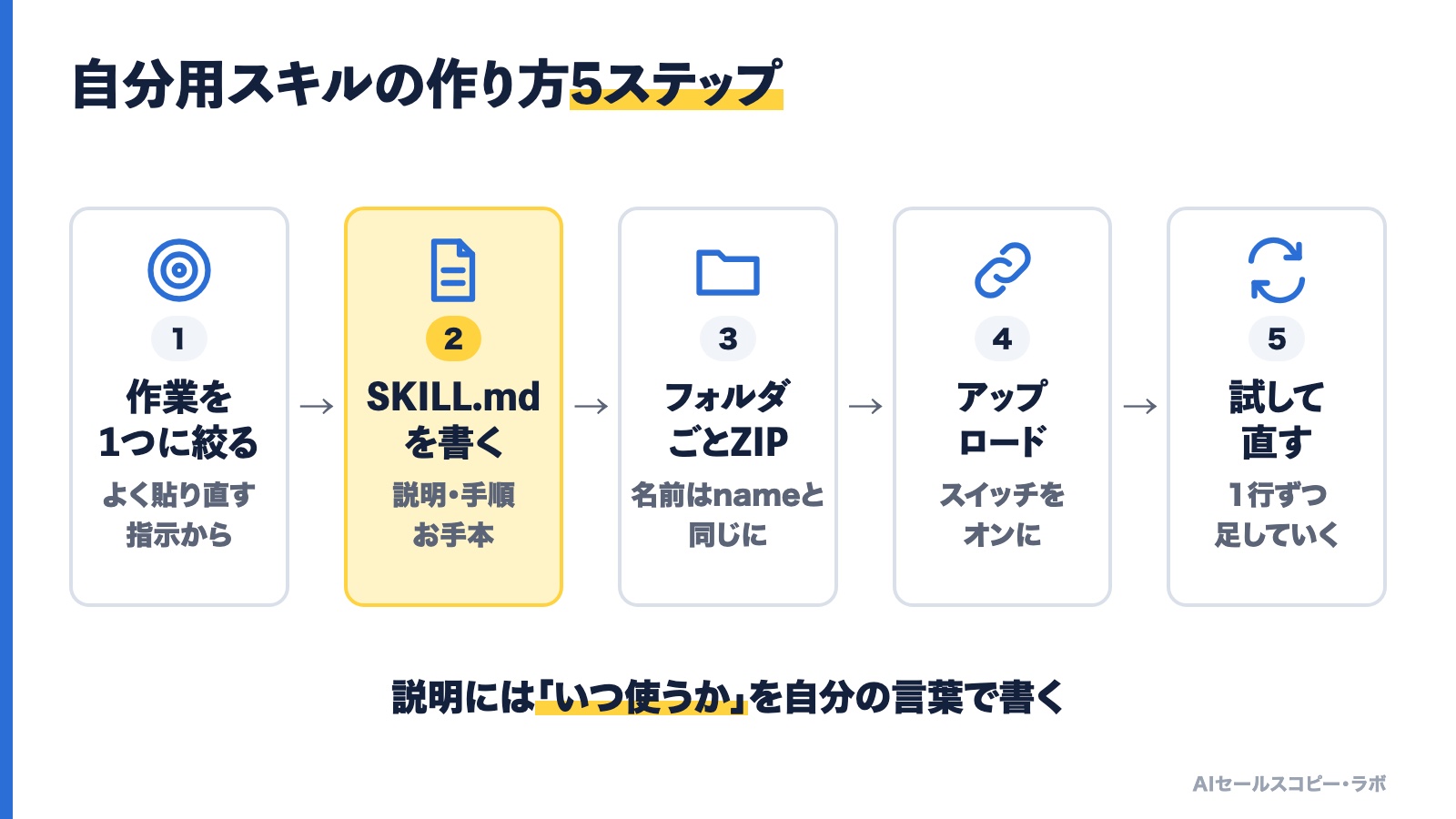
カスタムスキルは、「SKILL.md」というファイルを1つ書いて、フォルダごとZIPにしてアップロードすれば作れます。プログラムは書きません。
ここでは「ブログ記事の下書きを書くスキル」を例に進めます。
ステップ1:スキルにする作業を1つに絞る
最初に、スキルにする作業を1つだけ選びます。
公式ヘルプも、1つのスキルは1つの作業に絞るようすすめています。大きなスキルを1つ作るより、絞ったスキルをいくつか作るほうが組み合わせやすい、という考え方です(How to create custom skills)。
| 絞れていない | 絞れている |
|---|---|
| 文章を書くスキル | ブログ記事の下書きを書くスキル |
| SNSのスキル | Xの投稿を3案出すスキル |
| なんでも直すスキル | 誤字と表記ゆれだけを直すスキル |
選ぶ目安は、「同じ指示を何度も貼り直している作業」です。
ステップ2:SKILL.mdを書く(ひな形つき)
SKILL.mdは、スキルの本体になるテキストファイルです。メモ帳(Windows)やテキストエディット(Mac)で作れます。Macのテキストエディットは、先にメニューの「フォーマット」→「標準テキストにする」を選んでください。保存するときのファイル名は SKILL.md です。Windowsのメモ帳は「ファイルの種類」を「すべてのファイル」にすると、最後に .txt が付きません。
書くことは2つだけです。
- 上の部分(---で囲んだ所):スキルの名前(name)と説明(description)
- 下の部分:Claudeにやってほしい手順とルール
下のひな形をコピーして、【自分で】の所を、前の章で決めた3つ(読者・文体・手順)で書き換えてください。
---
name: blog-draft
description: ブログ記事の下書きを書く。「ブログの下書きを書いて」「記事にして」と頼まれたときに使う。
---

# ブログ記事の下書きを書くスキル

## 読者
【自分で:誰に書くか。例)副業を始めたい30代の会社員。専門用語は知らない】

## 文体のルール
- 【自分で:語尾。例)です・ます調】
- 【自分で:1文の長さ。例)1文は40字まで】
- 【自分で:使わない言葉。例)「さまざまな」「重要です」は使わない】

## 手順
1. テーマとメモを受け取ったら、まず見出しの案だけを出す。本文はまだ書かない
2. 依頼した人が「OK」と言ったら、見出しごとに本文を書く
3. メモに書かれていない体験や数字は作らない。足りない所は【要確認】と書いて残す
4. 最後に、文体のルールを守れているか見直してから出す

## お手本
【自分で:自分が書いた文章を1〜3本、ここに貼る】
書き換えるときのポイントは3つあります。
1. descriptionに「いつ使うか」を書く
Claudeは、descriptionを見てスキルを使うかどうかを決めます。「文章のスキル」とだけ書くと、いつ使えばいいのかClaudeにも分かりません。「〜と頼まれたときに使う」と、あなたが実際に言う言葉を入れてください。Claudeのアプリでは200字までです。
2. nameはフォルダの名前と同じにする
公式ヘルプは、フォルダの名前をnameと合わせるよう案内しています(nameは64文字まで)。フォルダ名にもなるので、この記事では blog-draft のように、半角の英小文字とハイフンで付けています。
3. お手本は自分の文章を貼る
【自分で】を空のままにしたり、AIに埋めさせたりすると、どこにでもある文章が返ってきます。読者・文体・お手本の3か所は、あなたが書いてください。
「ルールを言葉にするのがむずかしい」という場合は、Claudeに手伝ってもらう方法もあります。次のように頼みます。
下に、僕が書いた文章を3本貼ります。
3本に共通する文体のルールを、箇条書きで5〜7個にまとめてください。
語尾・1文の長さ・よく使う言い回し・使っていない言葉に注目してください。
文章に出てこないルールは、足さないでください。

【自分で:自分が書いた文章を3本貼る】
返ってきたルールは、そのまま貼らずに1つずつ読んでください。「これは自分のクセじゃない」と思うものは消します。残ったものだけを、ひな形の「文体のルール」に入れます。
ステップ3:フォルダに入れてZIPにする
blog-draft という名前のフォルダを作り、その中にSKILL.mdを入れます。
blog-draft(フォルダ)
└── SKILL.md
このフォルダをZIP(フォルダを1つのファイルにまとめたもの)にします。
- Mac:フォルダを右クリック →「"blog-draft"を圧縮」
- Windows:フォルダを右クリック →「圧縮先」→「ZIPファイル」(Windows 11の場合)
SKILL.mdだけをZIPにするのではなく、フォルダごとZIPにするのがポイントです。
ステップ4:Claudeにアップロードする
Claudeの「プラグイン」の画面で「Skills」を開き、スキルを追加するボタンから、ステップ3のZIPをアップロードします。公式ヘルプ(英語)の案内は「Customize」→「Skills」→「+」→「+ Create skill」→「Upload a skill」です。日本語の画面ではボタンの名前が違うことがあるので、「スキルをアップロード」にあたる項目を探してください。
うまくいくと、スキルの一覧に blog-draft が並びます。スイッチがオンになっているか確かめてください。
ステップ5:試して、descriptionと手順を直す
新しい会話を開いて、descriptionに書いた言葉で頼んでみます。
ブログの下書きを書いて。テーマは「副業の始め方」。メモは次の通りです。(メモを貼る)
見る所は2つです。
- スキルが使われたか:見出しの案だけが先に返ってくれば、手順どおりです。いきなり本文が出てきたら、スキルが読まれていないかもしれません
- 文章が自分らしいか:声に出して読み、引っかかる所に印を付けます
直し方は、原因で分かれます。
| 起きたこと | 直す所 |
|---|---|
| スキルが使われない | descriptionに、頼むときの言葉を足す |
| 手順を飛ばす | 手順の文を「〜まで本文は書かない」のように具体的にする |
| 文体が違う | お手本を足す。自分で直した言い回しを、ルールに書き足す |
| 体験や数字を作る | 「メモにないことは【要確認】と書く」を手順に入れる |
SKILL.mdを直したら、スキルを入れ替えます。入れ替え方は画面によって違うので、スキルの一覧から blog-draft を開いて確かめてください(公式ヘルプでは、スキルの編集や削除は「Customize」→「Skills」でできると案内されています)。1回で仕上げようとせず、使いながら1行ずつ足していくのが近道です。
スキルが動かないとき・作るときの注意
うまく動かないときは、まず「『コード実行とファイル作成』がオンか」「フォルダの名前とnameが同じか」の2つを確かめてください。公式ヘルプが挙げている原因を表にしました。
| 症状 | 確かめること |
|---|---|
| アップロードで弾かれる | フォルダの名前とnameが同じか。SKILL.mdが入っているか。フォルダごとZIPにしたか。nameやdescriptionに使えない文字が入っていないか |
| スキルが一覧に出ない | 「コード実行とファイル作成」がオンか |
| 頼んでも使われない | スキルのスイッチがオンか。descriptionに「いつ使うか」が書いてあるか |
作るときの注意も3つあります。
- パスワードやAPIキーを書かない:APIキーは、ほかのサービスにつなぐための鍵です。公式ヘルプも、スキルに書かないよう注意しています
- 人が作ったスキルは、中を読んでからオンにする:ネットで配られているスキルを入れるときは、SKILL.mdを開いて、何をさせる指示なのか確かめてください
- お客さんの名前や売上を入れない:お手本に実際の文章を貼るときは、出してよい内容か見直します
Claudeのスキルでよくある質問
無料プランでもスキルは使えますか?
公式ヘルプでは、無料プランもスキルの対象とされています(2026年11月時点)。ただし無料プランは、5時間ごと・週ごとに使える量に上限があります。自分の画面にスキルのメニューが出ないときは、「コード実行とファイル作成」がオンになっているかを先に確かめてください。
Claude Codeのスキルとは違うものですか?
仕組みは同じです。どちらも、SKILL.mdが入ったフォルダをClaudeが読みます。違うのは置き場所です。Claude Code(パソコンの中でClaudeに作業をさせる道具)では、パソコンの中の決まったフォルダにスキルを置きます。この記事の手順は、ブラウザやアプリのClaudeで使う場合のものです。
スキルを入れると、ほかの会話の文章まで変わりませんか?
変わりにくい作りです。Claudeは、頼みごとがスキルの説明に合ったときだけ中身を読みます。関係のない会話でスキルが使われてしまうときは、descriptionが広すぎるかもしれません。「いつ使うか」をせまく書き直してください。
スキルは何個まで作っていいですか?
まずは1個で十分です。1個を使いながら直して、「これは別の作業だな」と感じたら2個目を作ります。最初から5個も10個も作ると、どれが原因でうまくいかないのか分からなくなります。
まとめ:まず1つ、いちばん貼り直している指示をスキルにする
- Claudeのスキルは、作業の手順とルールをまとめた指示書のフォルダ。Claudeが必要なときだけ読む
- 資料を置くならプロジェクト、手順を覚えさせるならスキル
- 作る前に「誰に・どんな調子で・どんな順番で」を決める
- 作り方は、作業を1つに絞る → SKILL.mdを書く → フォルダごとZIP → アップロード → 試して直す
- descriptionには「いつ使うか」を、自分が頼むときの言葉で書く
最初の1個は、あなたがいちばん何度も貼り直している指示で作ってみてください。ひな形の【自分で】を埋めるところからで大丈夫です。
スキルに入れる「文体のルール」や「お手本の渡し方」をもっと詰めたい方は、次にこちらを読んでみてください。