「ChatGPTを始めるには、アカウントを作って、設定をして、使い方を勉強して……」と身構えていませんか?
実は、ChatGPTはサイトを開いて文字を打ちこむだけで、今すぐ使えます。アカウントがなくても話しかけられますし、お金もかかりません。
むずかしいのは始めることではなく、始めたあとに「何を聞けばいいか分からない」ことです。ここで手が止まってしまいがちなんです。
この記事では、ChatGPTの始め方を3ステップで説明したうえで、最初に試したい3つのお願いと、始めたらすぐ見ておきたい設定までまとめました。読み終わるころには、今日のうちにChatGPTに仕事を1つ手伝ってもらえるようになっています。料金や機能は、2026年11月時点のOpenAI(ChatGPTを作っている会社)の公式情報をもとにしています。
結論:ChatGPTの始め方は「開く→話しかける→アカウントを作る」の3ステップ
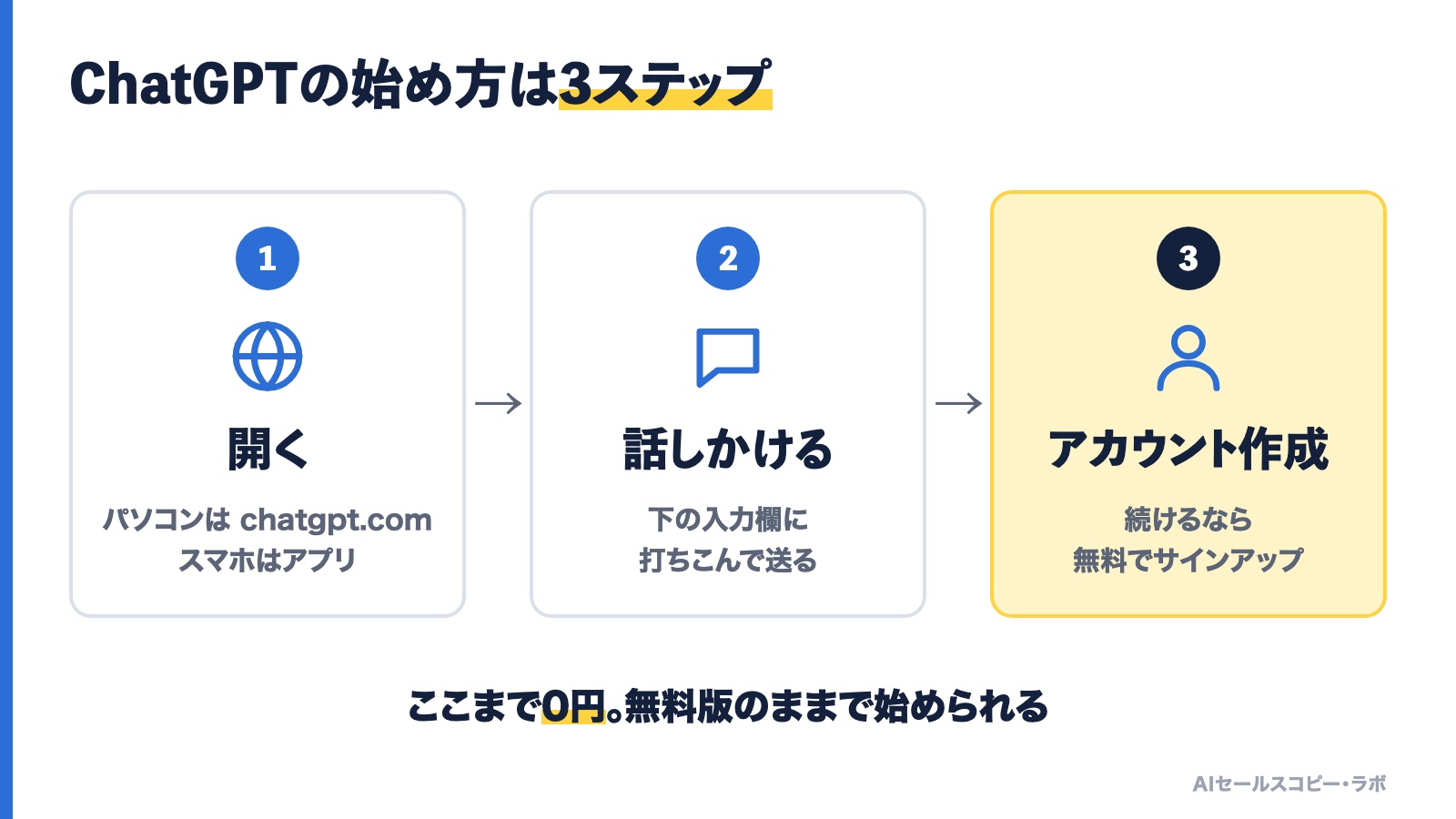
ChatGPTの始め方は、①chatgpt.comを開く、②入力欄に話しかける、③続けて使うなら無料のアカウントを作る、の3ステップです。
| ステップ | やること | かかる時間(目安) |
|---|---|---|
| ① 開く | パソコンならブラウザで chatgpt.com、スマホならアプリを入れる | 1分 |
| ② 話しかける | 画面の下の入力欄に、聞きたいことを打ちこんで送る | 1分 |
| ③ アカウントを作る | 履歴を残したくなったら、無料でサインアップ | 3分ほど |
先にお金の話をしておくと、無料版のままで十分始められます。2026年11月時点の公式の料金ページでは、無料版でも文章のやりとりは回数無制限(不正利用を防ぐための制限はあり)とされています(ChatGPTの料金ページ)。有料プランを考えるのは、毎日使うようになってからで大丈夫です。
ちなみに、僕がAIを使い始めたのもChatGPTからでした。最初の1つはChatGPTの無料版でいい理由は、「生成AIとは?初心者が最初に使うならどれか」にくわしく書いています。
始める前に:登録なしでできること・できないこと
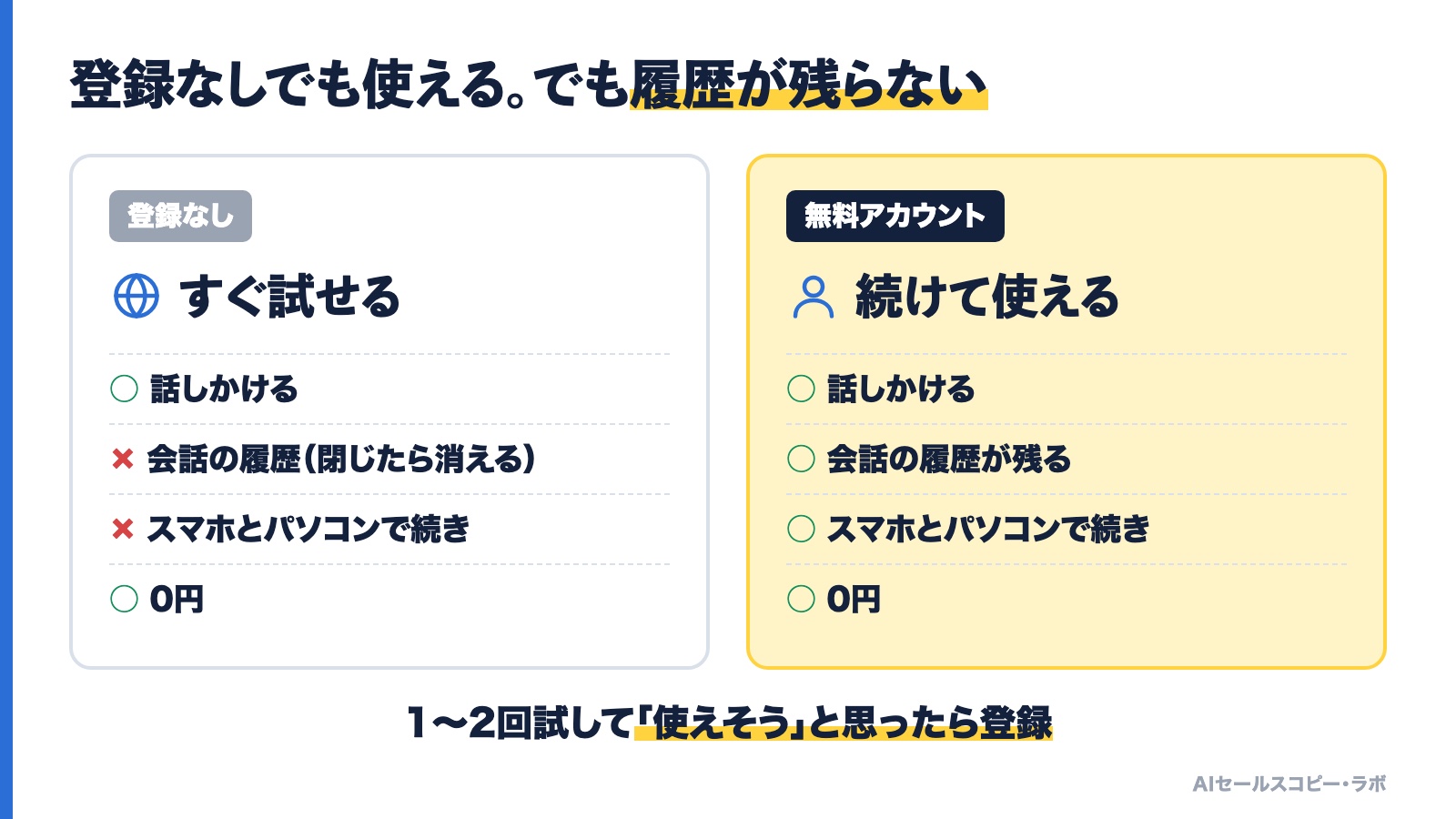
ChatGPTはアカウントを作らなくても使えます。ただし、会話の履歴が残りません。OpenAIの公式ヘルプでも、ログアウト中はチャット履歴を保存できず、同じブラウザで開いている間しか会話を見られないと案内されています(OpenAIヘルプ)。
| 登録なし | 無料アカウントあり | |
|---|---|---|
| 話しかける | できる | できる |
| 会話の履歴 | 残らない(閉じたら消える) | 残る。あとから続きを話せる |
| スマホとパソコンで続きを見る | できない | できる |
| 自分に合わせた設定(カスタム指示:自分の仕事や好きな答え方を先に伝えておく機能) | できない | できる |
| お金 | 0円 | 0円 |
おすすめは、最初の1〜2回は登録なしで試して、「使えそう」と思ったらアカウントを作る流れです。アカウントを作っても無料のままなので、損はありません。
ChatGPTは、同じ会話の中なら前のやりとりをふまえて答えてくれます。アカウントがあれば、その会話をあとから開いて続きを話せます。履歴が残らないと、閉じるたびに自分の状況を一から説明し直すことになります。続けて使うなら、アカウントは早めに作ったほうがラクです。
ChatGPTの始め方3ステップ(パソコン・スマホ別)
パソコンならブラウザで chatgpt.com を開いて打ちこむ、スマホなら提供元がOpenAIの公式アプリを入れて打ちこむ。やることはこれだけです。
パソコンで始める場合
- ブラウザ(ChromeやSafariなど)で chatgpt.com を開く
- 画面のまん中か下にある入力欄に、聞きたいことを打ちこむ
- Enterキー(または送信の矢印ボタン)で送る
これだけで、すぐに答えが返ってきます。検索サイトで「ChatGPT」と調べると、似た名前の別サービスや広告が出てくることがあります。アドレスが chatgpt.com になっているかを必ず確かめてください。
スマホで始める場合
- iPhoneならApp Store、AndroidならGoogle Playを開く
- 「ChatGPT」で検索し、提供元が「OpenAI」のアプリを入れる
- アプリを開いて、下の入力欄に打ちこむ
アプリの検索結果には、名前の似た別の会社のアプリも並びます。入れる前に、提供元がOpenAIになっているかを見てください。スマホなら、マイクのボタンを押して声で話しかけることもできます。
アカウントの作り方
続けて使うなら、無料のアカウントを作りましょう。
- 画面の「サインアップ」(登録)または「無料でサインアップ」を押す
- メールアドレスを入れるか、Google・Apple・Microsoftのアカウントでログインする
- 画面の案内に沿って、名前などを入れて完了
メールアドレスで登録した場合は、届いた確認メールのリンクを押す必要があります。手順は変わることがあるので、画面の案内に合わせて進めてください。
日本語で使うには?
特別な設定はいりません。日本語で話しかければ、日本語で返ってきます。画面の表示が英語になっている場合は、設定から表示する言語を日本語に変えられます(メニューの場所は変わることがあります)。
無料版でできること・有料プランとの違い
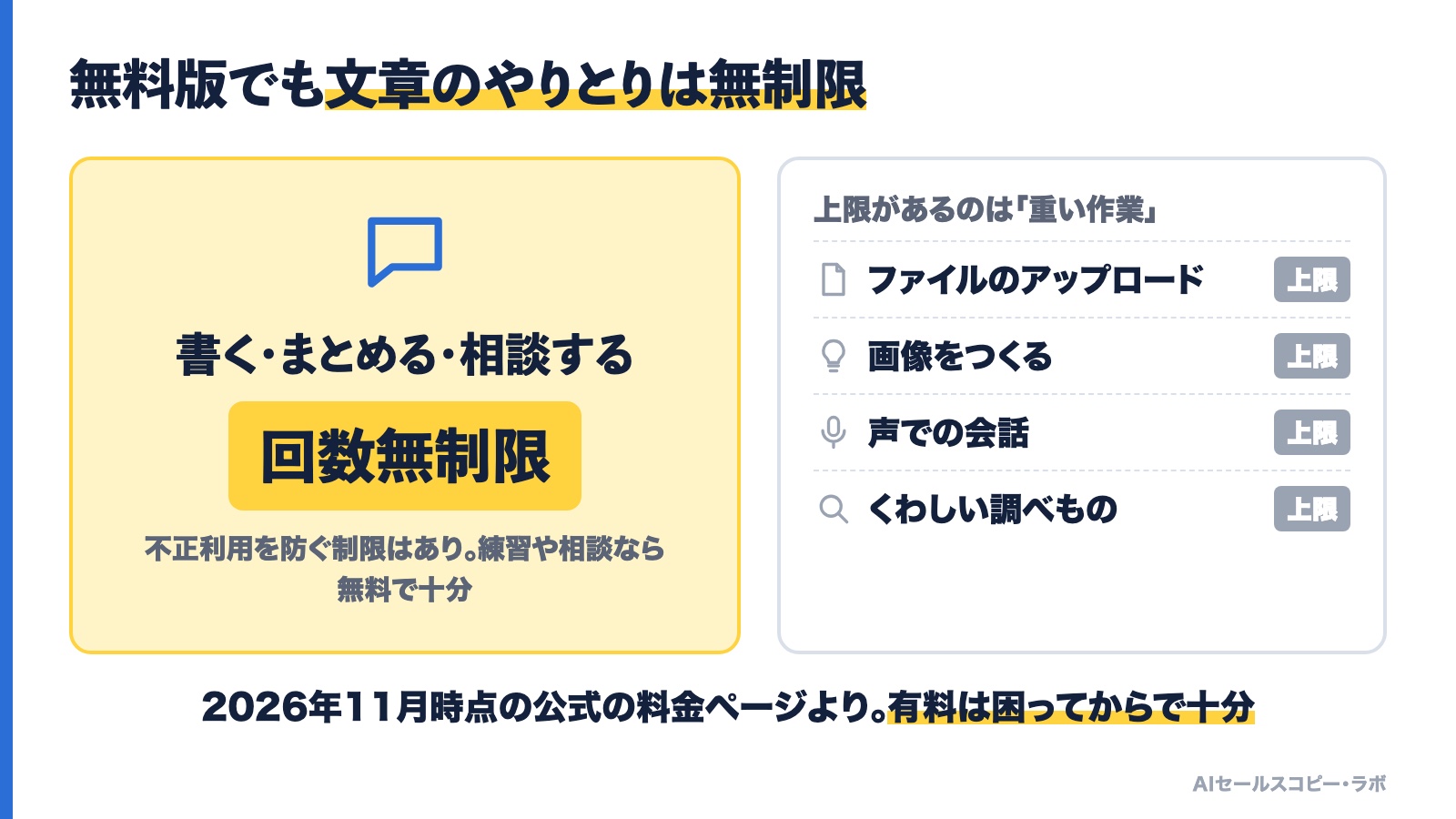
無料版でも、文章を書く・要約する・相談するといった基本は、回数を気にせず使えます。上限があるのは、画像づくりやファイルのアップロードなど「重い作業」です。
| 機能 | 無料版(2026年11月時点) |
|---|---|
| 文章でのやりとり | 回数無制限(不正利用を防ぐ制限あり) |
| ファイル(PDFや写真)のアップロード | 上限あり |
| 画像をつくる | 上限あり |
| 声での会話(音声チャット) | 上限あり |
| くわしい調べもの(Deep Research) | 上限あり |
| 会話の記憶(メモリ) | 上限あり |
※ChatGPTの料金ページをもとにしています。個人向けの有料プランにはGo・Plus・Proがありますが、料金や中身はよく変わるので、申し込む前に公式ページで確かめてください。
有料プランを考えるタイミングは、無料の上限にひっかかって困る日が増えてきたらで十分です。文章の練習や相談が中心なら、無料版のままで続けられます。
最初に試したい3つのお願い(コピーして使えます)
ChatGPTを始めたら、まずは「自分の毎日の困りごと」を1つ頼んでみるのがいちばんです。「すごいことができるか」を試すより、「これは助かる」と思える体験をするほうが、使い続けられます。
うまく頼むコツは「人に頼むとき」と同じ
お願いの例の前に、1つだけ基本を押さえておきましょう。ChatGPTの答えの良し悪しは、あなたがどれだけ情報を渡したかでほぼ決まります。
これは、人に仕事を頼むときと同じです。後輩に「なんかいい感じの文章書いといて」と頼んでも、いいものは返ってきませんよね。「誰に向けて」「何のために」「どれくらいの長さで」を伝えると、ぐっと良くなります。
OpenAIの公式ヘルプでも、最初のお願いで完璧を目指さず、答えを見ながら言い方を変えたり、情報を足したりして直していくやり方がすすめられています(OpenAIヘルプ:プロンプトのベストプラクティス・英語のページ)。プロンプトとは、AIへのお願いの文章のことです。
下のお願いは、【 】の中を自分のことに書きかえて使ってください。ここを自分で考えるのが、上達のいちばんの近道です。
その1:自分のことを伝えて、使い方を聞く
私は【30代の会社員】です。【仕事のメールや資料づくり】に時間がかかって困っています。
ChatGPTを今日から使い始めました。
私の場合、どんなことをChatGPTに頼むと助かりそうですか?具体例を5つ教えてください。
「何を聞けばいいか分からない」なら、それ自体をChatGPTに聞いてしまえばいいんです。自分の状況をくわしく書くほど、あなた向けの答えになります。
その2:今日やることの順番を決めてもらう
今日やることを書き出しました。【定時の18時】までに終わらせたいです。
優先する順番と、それぞれにかける時間の目安を考えてください。

【ここに、今日やることを箇条書きで貼る】
ChatGPTはあなたの職場の事情を知りません。順番がおかしいと思ったら、「〇〇は上司の確認待ちなので後回し」のように理由を足して、もう一度考えてもらいましょう。
その3:自分が書いた文章を直してもらう
次の文章を、【取引先にも失礼のない、ていねいな言い方】に直してください。
直したところと、その理由も教えてください。

【ここに、自分が書いたメールや文章を貼る】「直した理由も教えて」と付けるのがポイントです。理由を読むと、次から自分でも気をつけられるようになります。AIに書かせて終わりではなく、自分の文章力も上がる使い方です。
直してもらった理由を読むときは、「文章の書き方の基本」の5つのルールと照らし合わせると、身につくのが早くなります。
答えがしっくりこないときは、続けて話しかける
返ってきた答えがいまいちでも、新しい会話を始める必要はありません。同じ画面で、続けてこう返してみてください。
- 「〇〇の部分が違います。正しくは△△です」(間違いを伝える)
- 「私の状況をもう少し説明します。〜」(情報を足す)
- 「この答えで足りないところを3つ挙げてから、直してください」
1回で正解を引こうとせず、やりとりしながら育てていく。これが、ChatGPTと長く付き合うコツです。
始めたらすぐ見ておきたい設定と注意点
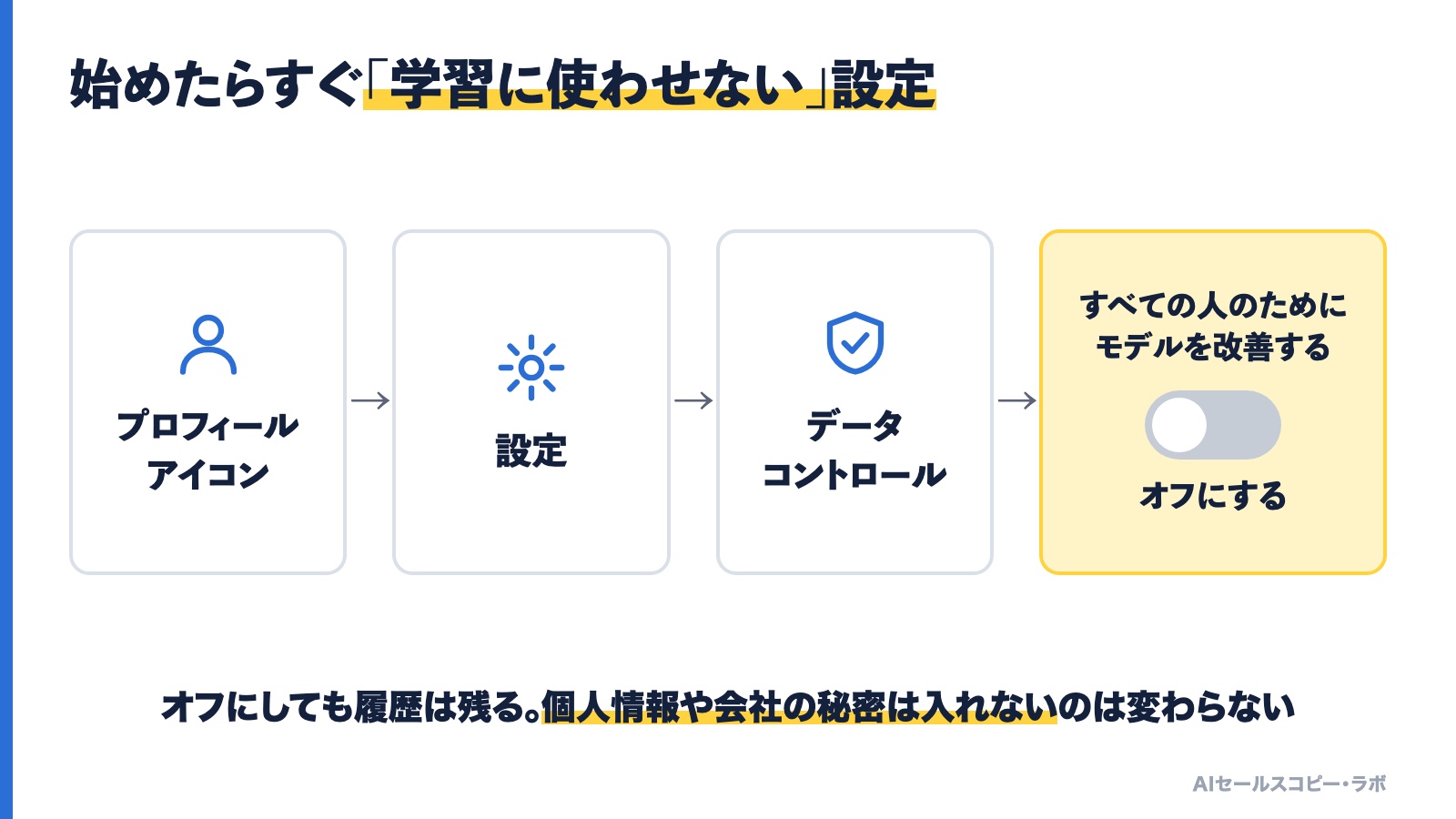
アカウントを作ったら、「自分の会話をAIの学習に使わせない」設定を見ておきましょう。仕事のことを相談するなら、特に大事です。
- 画面のプロフィールアイコンを押す
- 「設定」を開く
- 「データコントロール」を開く
- 「すべての人のためにモデルを改善する」をオフにする
OpenAIの公式ヘルプによると、オフにしても会話の履歴はそのまま残り、オフにしたあとの会話はトレーニング(学習)に使われなくなります(OpenAIヘルプ:データコントロールのFAQ)。
ただし、設定をオフにしても、入力した内容はOpenAIのサーバーに送られます。名前・住所・電話番号や、会社の秘密は入れないようにしましょう。
ほかに「答えをうのみにしない」「出てきた文章をそのまま使わない」の2つも大事です。くわしい話は、「生成AIとは?初心者が最初に使うならどれか」の後半にまとめています。
ChatGPTの始め方についてよくある質問
Q. 登録なしで使っても大丈夫ですか?
大丈夫です。OpenAIの公式ヘルプでも、アカウントを作る前から chatgpt.com で使えると案内されています。ただし会話の履歴が残らないので、続けて使うなら無料のアカウントを作るのがおすすめです。
Q. ChatGPTは危険ではありませんか?
公式のサイトやアプリを使い、個人情報や会社の秘密を入れなければ、心配しすぎる必要はありません。気をつけたいのは、名前の似た偽のサイトやアプリです。アドレスが chatgpt.com か、アプリの提供元がOpenAIかを必ず確かめてください。
まとめ:今日、その1のお願いを打ちこんでみよう
ChatGPTの始め方をもう一度まとめます。
- 始め方は「chatgpt.comを開く→話しかける→アカウントを作る」の3ステップ
- 登録なしでも使えるが、履歴が残らない。続けるなら無料アカウントを作る
- 無料版でも文章のやりとりは回数無制限(2026年11月時点・不正利用を防ぐ制限はあり)。有料は困ってからで十分
- うまく頼むコツは、人に頼むときと同じ。「誰に・何のために・どれくらい」を伝えて、やりとりしながら直す
- アカウントを作ったら「すべての人のためにモデルを改善する」をオフに。個人情報は入れない
この記事を閉じたら、chatgpt.comを開いて、「その1」のお願いを【 】だけ書きかえて送ってみてください。返ってきた5つの例の中に「これ、明日からやってみよう」が1つあれば、もうChatGPTを始められています。
ChatGPTを使った文章づくりのコツや、AIで「売れる文章」を書くための話は、メルマガでも届けています。続けて学びたい人は、ショウの公式メルマガに登録してみてください。