Claudeは、無料プランでも文章のやりとり・ウェブ検索・ファイルの作成まで使えます。ただし、使える量には「5時間ごと」と「週ごと」の上限があります(2026年11月時点の公式の料金ページ)。
つまり無料で使うなら、限られた量を何に使うかで、得られるものが変わります。なんとなく雑談しているうちに上限に届くと、「結局よく分からなかった」で終わりかねません。
この記事では、Claudeの使い方を、登録から「自分の文章に使える」ところまで5ステップで説明します。読み終わったら、今日のうちに、自分の商品やブログの紹介文を1本、Claudeと一緒に作れます。
Claudeの使い方は5ステップ。今日やるのは「登録して、1つ頼む」まででいい
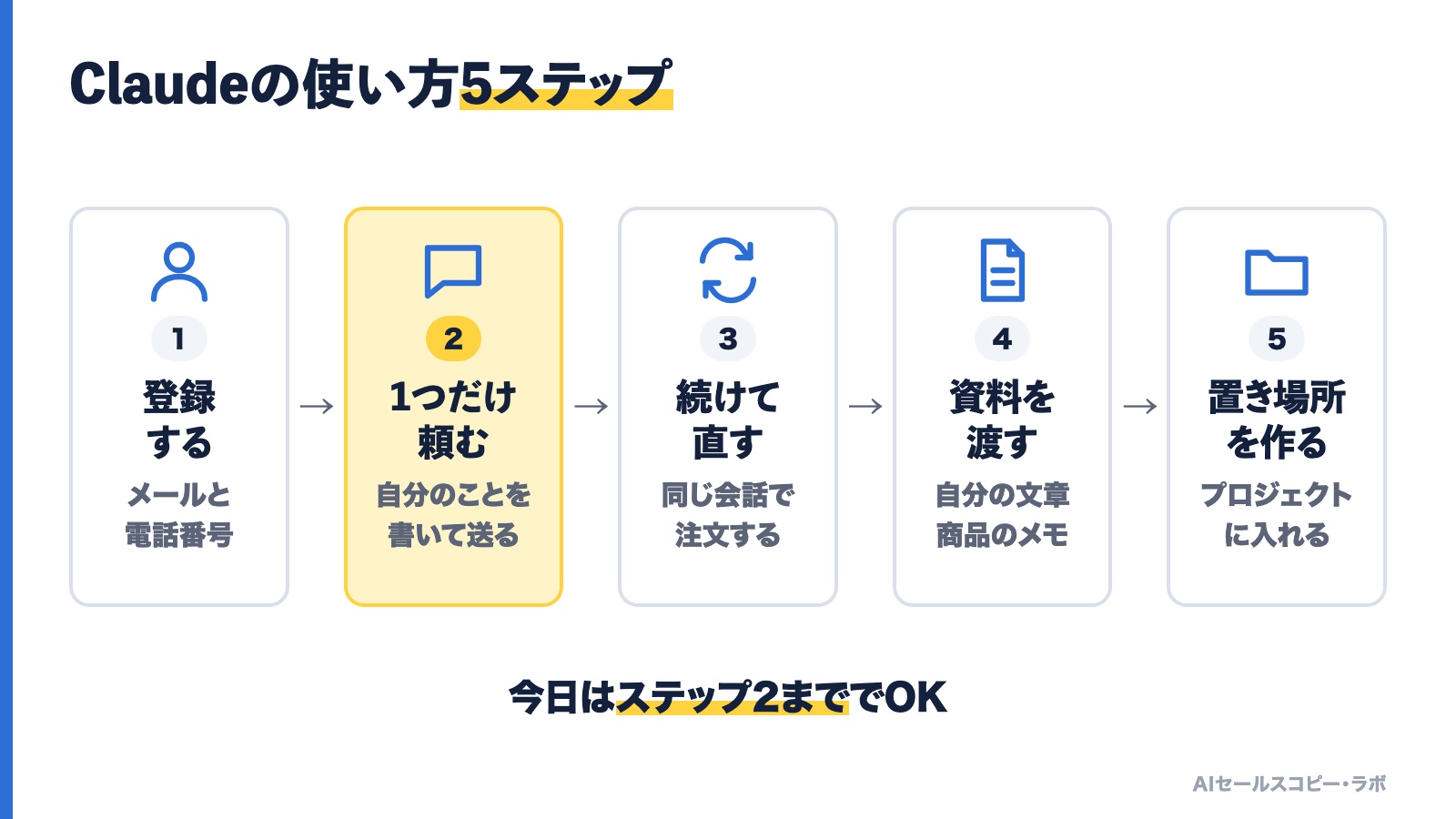
Claudeの使い方は、①登録する、②1つだけ頼む、③続けて直してもらう、④自分の資料を渡す、⑤プロジェクト(資料の置き場所)を作る、の5ステップです。
| ステップ | やること | 使う場所 |
|---|---|---|
| ① 登録する | claude.ai を開いてアカウントを作る | ブラウザ/アプリ |
| ② 1つだけ頼む | 自分のことを書いたお願いを1つ送る | 画面の入力欄 |
| ③ 続けて直してもらう | 返ってきた文章に、同じ会話の中で注文をつける | 同じ入力欄 |
| ④ 自分の資料を渡す | 自分が書いた文章や商品のメモを添える | 入力欄の「+」ボタン |
| ⑤ 置き場所を作る | よく使う資料をプロジェクトに入れておく | 左のメニュー |
①と②だけでも、Claudeは使えます。ただ、③〜⑤までやると、「誰にでも当てはまる文章」から「自分の文章」に近づけていけます。順番に見ていきましょう。
Claudeとは?始める前に知っておきたい3つのこと
Claude(クロード)とは、アメリカのAnthropic(アンソロピック)という会社が作っている生成AIです。生成AIは、お願いを文章で送ると、文章などを新しく作って返してくれるAIのこと。くわしくは「生成AIとは?初心者が最初に使うならどれか」で説明しています。
始める前に、次の3つだけ押さえておけば十分です。
1. 無料プランでできること
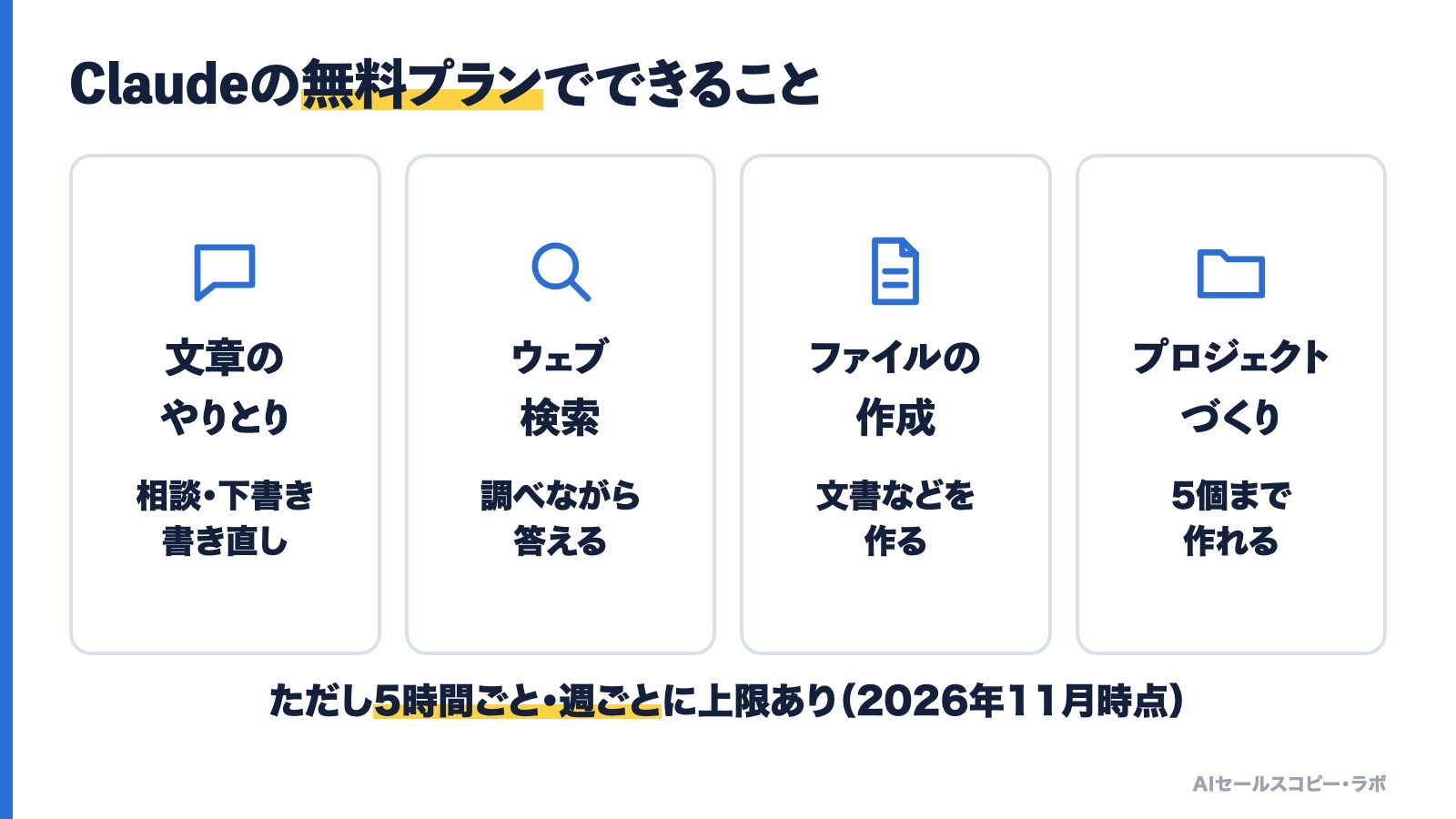
無料プランでできることを、公式の料金ページとヘルプから抜き出しました。
| 項目 | 無料プラン(2026年11月時点) |
|---|---|
| 文章のやりとり | できる(5時間ごと・週ごとに使える量の上限あり) |
| 使える場所 | ブラウザ・パソコンのアプリ・スマホのアプリ |
| ウェブ検索・ファイルの作成 | できる |
| プロジェクト | 5個まで作れる |
| 使えるモデル(Claudeの中の種類) | Sonnet・Haiku |
| 料金 | 0円 |
出典:Claudeの料金ページ、公式ヘルプ:プロジェクトの作り方。無料でできることはよく変わるので、使う前に公式ページも見てください。
2. 登録に必要なもの
登録で必ず要るのは、SMS(ショートメッセージ)を受け取れる電話番号です。固定電話や、アプリで作った番号(IP電話など)は使えません。あわせて、ログインに使うメールアドレスも用意しておきましょう。
公式ヘルプには、新しく登録する人は全員、電話番号の確認が必要で、この手順は飛ばせないと書かれています。電話番号はアカウントの確認だけに使う、とのことです(公式ヘルプ:電話番号の確認)。
もう1つ、Claudeを使えるのは18歳以上です(公式ヘルプ:年齢の条件)。
3. 使える量に上限があること
無料プランには、5時間ごと・週ごとの上限があります。上限に届くと、Claudeが知らせてくれます。公式ヘルプによると、無料プランの上限は5時間ごとにリセットされます(Get started with Claude)。週ごとの上限は、これとは別です。
料金ページには、上限に届く早さは「使うモデル・会話の長さ・ファイルの大きさ」で変わると書かれています。だから最初のうちは、1つのチャット(ひと続きの会話)で1つのことを頼むくらいがちょうどいいです。
ステップ1:Claudeに登録する(パソコン・スマホ)
登録は、公式サイトを開いて、画面の案内どおりに進めます。下の流れは、公式ヘルプをもとにまとめたものです。順番や画面は変わることがあるので、実際の画面の案内を優先してください。
- パソコンならブラウザで claude.ai を開く。スマホならApp StoreかGoogle Playで「Claude」(提供元がAnthropicのもの)を入れる
- 画面の案内に沿って、アカウントを作る
- SMSで届いた番号を入れて、電話番号を確認する
- お願いを書く入力欄のある画面が出たら、使い始められる
アプリを入れるときは、提供元がAnthropicになっているかだけ確かめてください。似た名前のアプリと間違えないためです。パソコン用のアプリ(Mac・Windows)もありますが、最初はブラウザで十分です。
画面の見方:最初に覚えるのは4か所だけ
Claudeを開くと、まんなかに入力欄があります。最初に覚えるのは、次の4か所です。
| 場所 | 名前・目じるし | 何をする所か |
|---|---|---|
| まんなか | 入力欄(うすい字で「今日はどのようなご用件でしょうか?」と出ている) | お願いを書いて送る |
| 入力欄の中の左下 | 「+」ボタン(ファイルやコネクタなどを追加) | 文章のファイルや画像を添える |
| 入力欄のすぐ下・右側 | モデル名のボタン | Claudeの種類を切り替える。最初はそのままでいい |
| 左のメニュー | 新しい会話を始めるボタンと、これまでの会話の一覧 | 会話を新しく始める・前の会話に戻る |
入力欄・「+」ボタン・モデル名のボタンの3つは、2026年11月18日に、僕のClaude(有料プラン・ブラウザ版)の画面で確かめたものです。無料プランやアプリでは、並びや名前が少し違うことがあります。
ステップ2:最初に頼むのは1つだけ。「自分のこと」を書いて送る
最初のお願いは、自分のこと(誰に・何を・どうなってほしいか)を書いたうえで、1つだけ頼むのがおすすめです。AIに送るお願いの文章を「プロンプト」と呼びます。ほかの記事や動画でこの言葉を見たら、「Claudeへの頼みごと」と読みかえてください。
理由はシンプルで、Claudeはあなたのことを何も知らないからです。「紹介文を書いて」だけだと、誰にでも当てはまる文章しか返ってきません。これは文章の基本と同じで、誰に向けて書くかが決まっていないと、言葉が選べないんです(くわしくは「ペルソナの作り方」へ)。
下の頼み方は、【自分で】と書いた4行を埋めないと使えない形にしてあります。かっこの中の例を消して、あなたの商品と読者のことを書いてから送ってください。例は、手作りの革小物をネットで売っている人を想定した、説明用のものです。
あなたにお願いしたいのは、紹介文の下書きです。

・売っているもの/書いているもの:【自分で】(例:手作りの革の名刺入れ)
・読んでほしい人:【自分で】(例:転職したばかりの30代の会社員)
・その人が困っていること:【自分で】(例:名刺入れが古くて、初対面の場で出すのが少し恥ずかしい)
・読んだあとにしてほしいこと:【自分で】(例:商品ページを見てもらう)

この内容で、150字くらいの紹介文を2案ください。
分からないことがあれば、書く前に僕に質問してください。【自分で】の4か所は、AIに考えさせず、あなたが自分の言葉で埋める所です。ここが「あなたにしか書けない部分」で、文章の中身を決めます。うまく書けないときは、「ベネフィットとは?特徴との違いと書き方」の考え方が助けになります。
最後の「書く前に質問してください」の1行も入れておきます。足りない情報があるとき、Claudeのほうから聞いてもらうためです。質問が返ってきたら、それにも自分の言葉で答えてください。
ステップ3:返ってきた文章に、続けて注文をつける
1回目の文章は、完成品ではなくたたき台です。同じ会話の中で、続けて注文をつけてください。
Claudeの公式ヘルプも、始めたばかりの人へのコツとして「シンプルに始める」「具体的に頼む」「やりとりを重ねて直す」「いろいろな用途を試す」の4つを挙げています(公式ヘルプ:Get started with Claude。英語のページを要約)。1回で決めようとしなくていい、ということです。
注文は、「どこを・どうしてほしいか」を書きます。
| こう感じたら | 続けて送る一言の例 |
|---|---|
| 長い | 「100字以内にしてください。残すのは、困りごとと、読んだあとにしてほしいことです」 |
| かたい | 「友だちに話すくらいの、やわらかい言い方にしてください」 |
| どこかで見たような文章 | 「2文目を、僕の実際の話に変えたいです。使える材料を質問してください」 |
| 事実と違う | 「〇〇は事実と違います。正しくは△△です。そこだけ直してください」 |
直ってきた文章は、そのまま使わずに、最後に自分の目で読みます。見る所は3つです。
- 事実:数字・商品名・できることが、本当のことと合っているか
- 言い方:自分がふだん使わない言葉が入っていないか
- 約束:「必ず」「誰でも」のような、言いすぎた言葉が入っていないか
ここを自分で確かめるのが、AIに頼んだ文章を「自分の文章」にする最後のひと手間です。
ステップ4:自分の文章や資料を渡す
次は、Claudeに材料を渡します。入力欄の「+」ボタンから、文章のファイルや画像を添えられます。短い文章なら、入力欄にそのまま貼りつけても大丈夫です。
最初に渡すといいのは、この2つです。
- 自分が書いた文章(ブログ・メルマガ・SNSの投稿など2〜3本)
- 商品やサービスのメモ(値段・特徴・よく聞かれることなど、事実が書いてあるもの)
渡すときは、何のための資料かを一言そえます。
これから貼る2本は、僕がふだん書いている文章です。
この2本の言い回しや文の長さに合わせて、さっきの紹介文を書き直してください。
合わせにくい所があれば、どこが合わせにくいかも教えてください。

【自分で:ブログやSNSに書いた文章を2本】お手本を見せると、言葉で「やわらかく」「短く」と説明するより、早く伝わります。お手本やルールの渡し方は、「Claudeで文章作成するコツ6つ」でくわしく紹介しています。
ステップ5:プロジェクトを作って、資料を置いておく
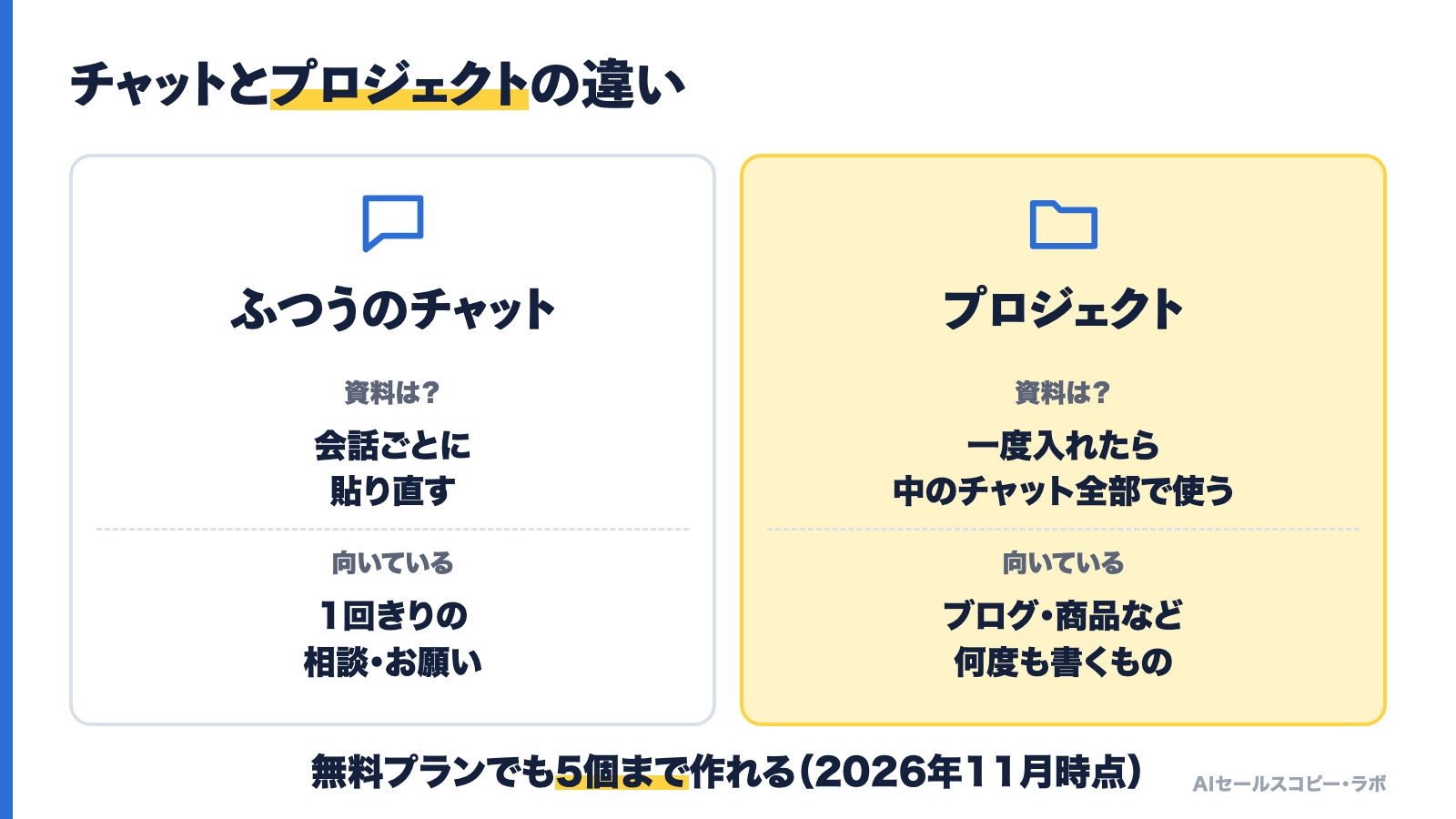
プロジェクトとは、資料を入れておける作業場所です。プロジェクトに入れた資料は、その中で始めたチャット全部で使われます。ステップ4の資料を、毎回貼り直さなくてよくなるわけです。
公式ヘルプによると、プロジェクトは無料プランでも5個まで作れます(2026年11月時点)。作り方は、公式ヘルプでは次の手順です。
- 左のメニューの「Projects」を開く
- 右上の「+ New Project」を押す
- 名前と説明を入れる
- 作ったプロジェクトを開いて、資料を入れる所(公式ヘルプでは「project knowledge base」)に、ファイルや文章を足す
ボタンの名前は、公式ヘルプ(英語)の表記のまま書いています。日本語の画面では「プロジェクト」と表示されますが、ボタンの名前や並びは違うことがあります。見つからないときは、claude.ai/projects を開いても同じ場所に行けます。
最初のプロジェクトは、「ブログ用」「商品の紹介文用」のように、書くものごとに1つ作るのがおすすめです。入れるのは、ステップ4の2つ(自分の文章・商品のメモ)からで十分です。
僕は今、文章を書く仕事ではClaudeをよく使っています。メルマガでは、文体と書く手順をClaudeのスキル(手順とルールをまとめておく機能)にまとめて使っています。スキルは、プロジェクトに慣れてからで大丈夫です。気になる方は「Claudeのスキルとは?」をどうぞ。
無料のままでいい?有料プランを考えるタイミング
最初は無料プランで十分です。有料プランを考えるのは、5ステップをひと通りやって、「続きを書きたいのに上限で待たされる」日が続くようになってからで間に合います。
| プラン | 料金(2026年11月時点) | 向いている人 |
|---|---|---|
| Free | 0円 | まず試したい人。この記事の5ステップは無料でできる |
| Pro | 月20ドル(年払いなら月17ドル相当) | 毎日使っていて、無料の上限で止まることが増えた人 |
| Max/Ultra | 月100ドル/月200ドル | Proでも足りないくらい使う人 |
出典:Claudeの料金ページ。料金はドル建てで、変わることがあります。
プロジェクトも無料で5個まで作れるので、この記事の内容は0円で試せます。まずは5ステップを無料で1周してみてください。
Claudeで気をつけること3つ:秘密を貼らない・うのみにしない・話題ごとに分ける
Claudeで気をつけるのは、大事な情報を貼らない・答えをうのみにしない・話題が変わったら新しいチャットにする、の3つです。
- 個人情報や会社の秘密を貼らない:お客さんの名前・住所・社外に出せない資料は、入力しないのが基本です。なお公式の説明では、個人向けプランの会話がAIの改善に使われるのは、自分で許可したときなどに限られます。許可するかどうかは、設定のプライバシーの項目で選べます(公式:Is my data used for model training?)。「シークレットモード」(公式の英語名は Incognito。僕の有料プランの画面では右上にあります)の会話は、改善には使われないと書かれています
- 答えをうのみにしない:Claudeは、もっともらしい間違いを書くことがあります。数字・人の名前・法律や制度の話は、公式のページなどで自分でも確かめてください
- 話題が変わったら新しいチャットにする:上限に届く早さは、会話の長さでも変わります。別の話を始めるときは、左のメニューから新しいチャットを開きましょう
Claudeの使い方でよくある質問
日本語で使えますか?
使えます。日本語で話しかければ、日本語で返ってきます。僕の画面は、メニューやボタンも日本語で表示されています(2026年11月18日時点・ブラウザ版)。
スマホでも使えますか?
使えます。iPhone(iOS)とAndroidのアプリがあります(公式ヘルプ:Get started with Claude)。入れるときは、提供元がAnthropicになっているかを確かめてください。
Claude Codeとは違うものですか?
違う道具です。Claude Codeは、パソコンの中のファイルを読み書きしながら作業を任せられる道具です。この記事で説明しているのは、チャットで話しかけるふつうのClaudeです。文章を書きたい人は、まずチャットのClaudeから始めれば大丈夫です。
ChatGPTとどっちから始めればいいですか?
何に使うかがまだ決まっていないなら、ChatGPTの無料版からで大丈夫です。ブログやメルマガなど、文章を書くのが目的とはっきりしているなら、Claudeから始めてもかまいません。どちらも無料で試せるので、同じお願いを両方に送って比べる方法もあります。比べ方は「ClaudeとChatGPTを文章で比較」にまとめました。
まとめ:今日はステップ2まで。紹介文を1本作ってみよう
- Claudeは無料で始められる。文章のやりとり・ウェブ検索・ファイルの作成ができて、5時間ごと・週ごとに上限がある(2026年11月時点)
- 登録には、SMSを受け取れる電話番号が必ず要る(固定電話・IP電話は不可)。18歳以上が対象
- 使い方は、登録 → 1つ頼む → 続けて直す → 資料を渡す → プロジェクトを作る、の5ステップ
- 頼むときは「誰に・何を・どうなってほしいか」を自分の言葉で書く
- 返ってきた文章は、事実・言い方・約束の3つを自分の目で確かめる
今日やるのは、ステップ2まででかまいません。【自分で】の4か所を埋めて、紹介文を1本作ってみてください。
Claudeへの頼み方をもう一歩よくしたくなったら、次はこちらです。